章节 6:基础视图(Basic Views)
在上一章我们了解到,Oinone 能够为给定模型生成默认视图。但在实际的业务应用中,默认视图往往无法满足需求。因此,我们至少需要以一种符合逻辑的方式对各个字段进行组织。
视图可在 XML 文件中定义的,它们是 base.view 模型的实例。在我们的费用管理模块里,需要对字段进行合理的逻辑组织,具体要求如下:
- 在表格视图中,不展示项目详情,顺序也进行调整。
- 在表格的搜索中,能够基于更多字段进行搜索。具体来说,要提供一个筛选 “项目可见性” 的过滤器,以及编码从包含过滤变成全匹配过滤。
- 在表单视图中,对字段进行分组展示。
一、表格视图
参考:与此主题相关的文档可在 “表格视图” 中找到。
目标:在本节结束时,表格视图应呈现如下效果:
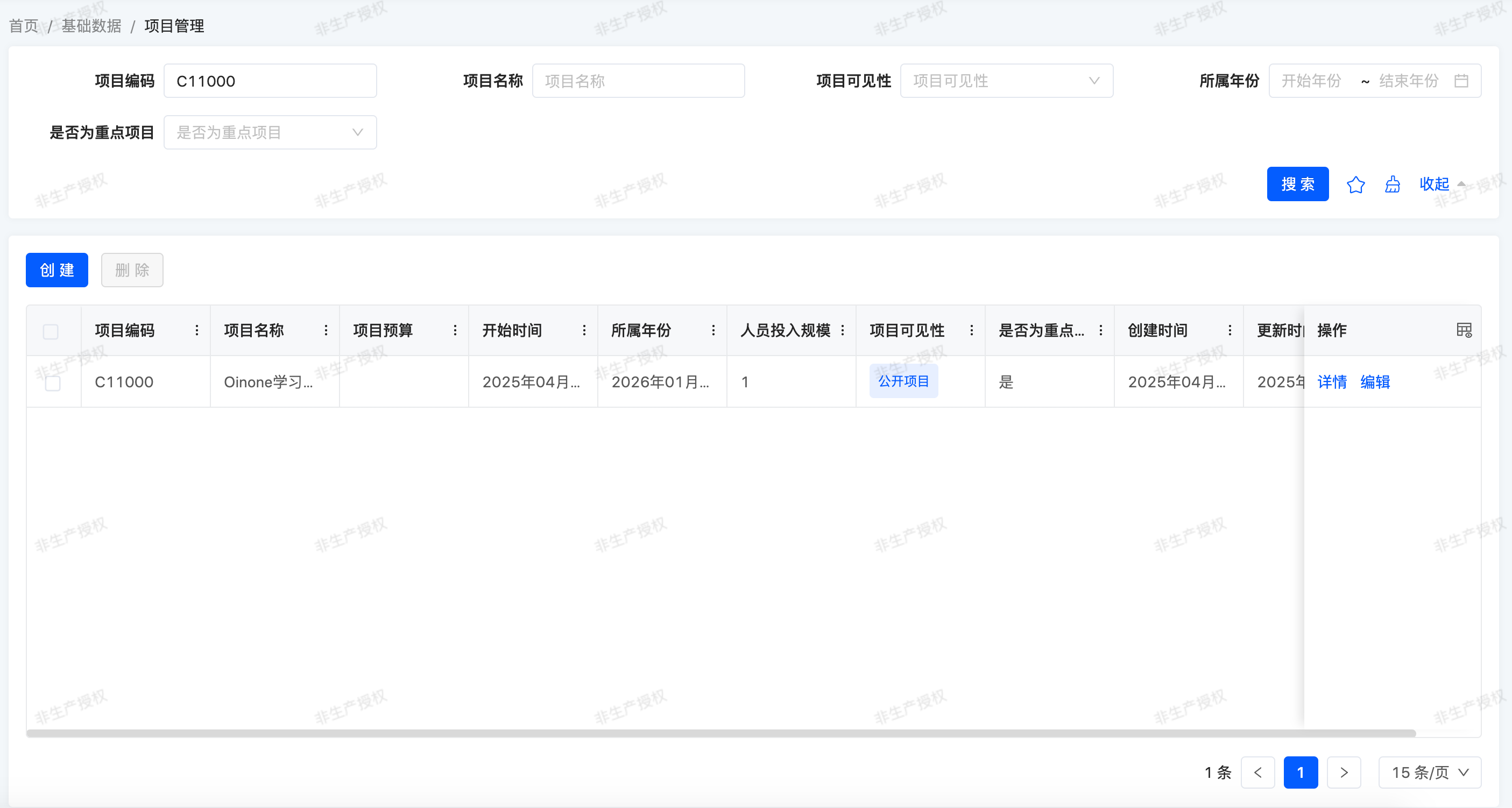
表格视图,以表格形式展示记录。其根元素为 <view> 并且 type="TABLE"。最基本的表格视图会列出表格中要显示的所有字段(每个字段对应一列),示例如下:
<view name="tableView1" type="TABLE" cols="2" model="expenses.TestModel" enableSequence="false">
  <template slot="actions" autoFill="true"/>
  <template slot="rowActions" autoFill="true"/>
  <template slot="fields">
    <field span="1" invisible="true" priority="5" data="id" label="ID" readonly="true"/>
    <field span="1" priority="101" data="name" label="名称"/>
    <field span="1" priority="102" data="date" label="日期字段"/>
    <field span="1" priority="103" data="code" label="编码"/>
    <field span="1" priority="104" data="testEnum" label="测试枚举">
      <options>
        <option name="enum1" displayName="枚举1" value="enum1" state="ACTIVE"/>
        <option name="enum2" displayName="枚举2" value="enum1" state="ACTIVE"/>
      </options>
    </field>
    <field span="1" priority="200" data="createDate" label="创建时间" readonly="true"/>
    <field span="1" priority="210" data="writeDate" label="更新时间" readonly="true"/>
    <field span="1" priority="220" data="createUid" label="创建人ID"/>
    <field span="1" priority="230" data="writeUid" label="更新人ID"/>
  </template>
  <template slot="search" cols="4">
    <field span="1" offset="0" priority="101" data="name" label="名称" queryMode="DOMAIN" operator="=="/>
  </template>
</view>
在搜索字段定义中,添加 operator=X 选项,其中 X 可以接受一个支持的RSQL的操作符,字符串默认为"=like=","=="表示全匹配过滤。
任何模型只要有访问路径则可以在数据库中找到一个简单示例,即该模型对应的默认视图。
mysql> use trutorials_base;
Database changed
mysql> select template from base_view where model='expenses.TestModel' and name ='tableView' and type='TABLE' and is_deleted = 0;
可以在这基础上做修改以达到预期目标的交互形态
修改完的XML文件 test_model_table.xml 放在 trutorials-expenses-core 工程的src/main/resource/pamirs/views/expenses/template 目录下
警告:对可能产生的严重后果的提醒
在本章中,你可能会进行一些复制粘贴操作,在此过程中,请务必保证同一模型下每个视图的 name 属性值都是唯一的。例如,若未修改 name 属性值,你直接替换了 expenses.TestModel 模型的默认表格视图 tableView,那么后续编写视图时将缺少参考依据。因此,示例中把 name 属性值修改为 tableView1。
在前面的章节中我们提到过,默认视图的优先级为 88,自定义视图的优先级默认是 77,并且优先级数值越小,视图越优先显示。你也可以通过 <view priority="77"> 这样的方式来手动指定视图优先级。当菜单对应的 ViewAction 未指定具体视图时,依据优先级规则,我们就能看到新配置的视图。
练习(Exercise)
添加自定义表格视图:
在合适的 XML 文件中为
expenses.ProjectInfo模型定义一个表格视图。参考本节目标确定要显示的字段,以及在表格搜索时编码从包含过滤变成全匹配过滤
和往常一样,你需要重启服务器并刷新浏览器来查看结果。
二、表单视图
参考:与此主题相关的文档可在 “表单视图” 中找到。
目标:在本节结束时,表单视图应呈现如下效果:
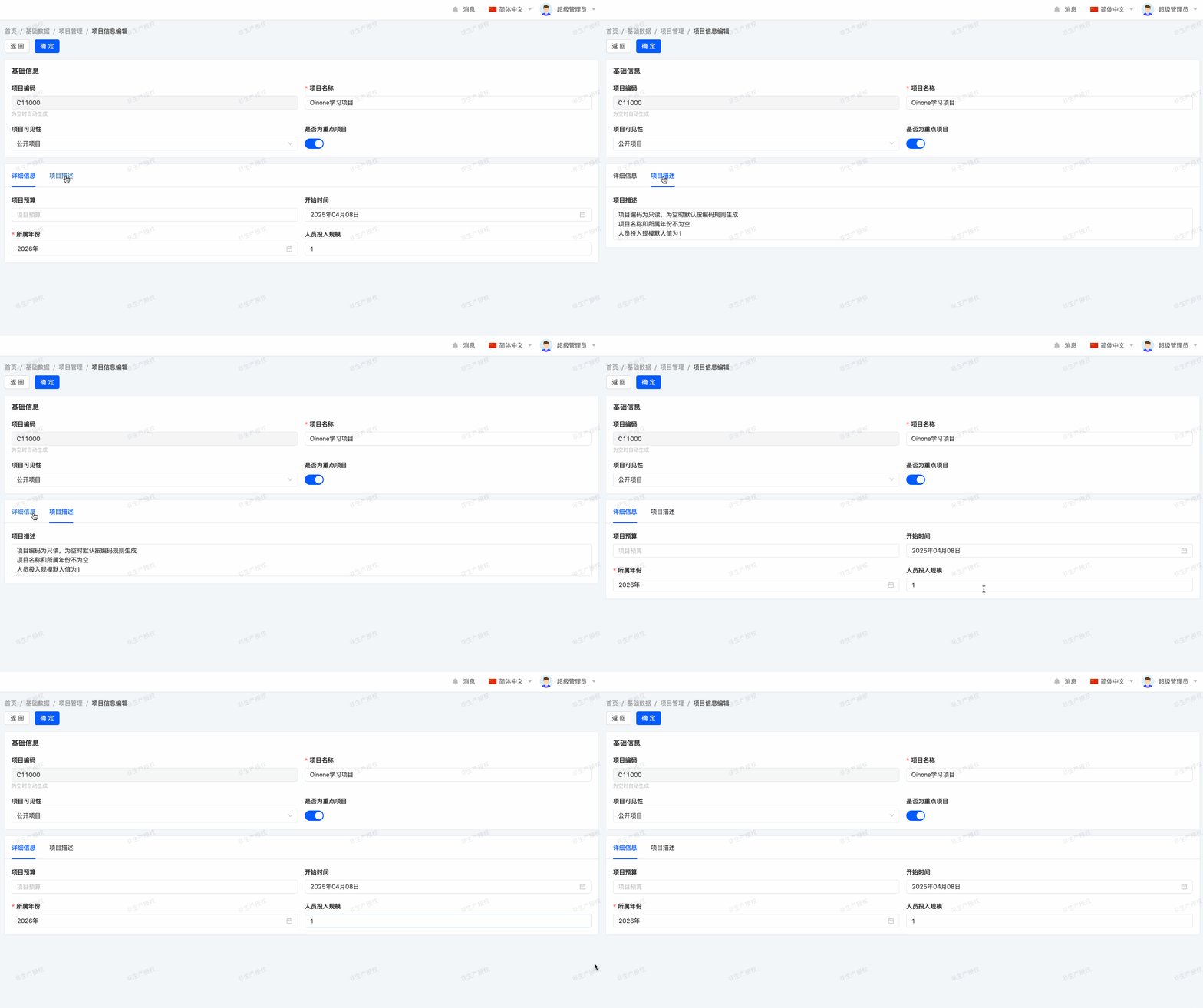
表单视图用于创建和编辑单条记录。其根元素为 <view> 并且 type="FORM",由高级结构元素(组和标签)和交互元素(按钮和字段)组成,示例如下:
<view name="formView1" type="FORM" cols="2" model="expenses.TestModel">
    <template slot="actions" autoFill="true"/>
    <template slot="fields">
        <pack widget="group" title="基础信息">
            <field span="1" invisible="true" priority="5" data="id" label="ID" readonly="true"/>
            <field span="1" offset="0" priority="101" data="name" label="名称" defaultValue="Ux配置的默认值" queryMode="DOMAIN"/>
            <field span="1" offset="0" priority="103" data="code" label="编码" hint="为空时自动生成" readonly="true" queryMode="DOMAIN"/>
        </pack>
        <pack widget="group" title="时间相关">
            <field span="1" priority="102" data="date" label="日期字段"/>
        </pack>
        <pack widget="tabs">
            <pack widget="group" title="枚举相关" cols="1">
                <field span="1" priority="104" data="testEnum" label="测试枚举">
                    <options>
                        <option name="enum1" displayName="枚举1" value="enum1" state="ACTIVE"/>
                        <option name="enum2" displayName="枚举2" value="enum1" state="ACTIVE"/>
                    </options>
                </field>
            </pack>
        </pack>
    </template>
</view>
任何模型只要有访问路径则可以在数据库中找到一个简单示例,即该模型对应的默认视图。
mysql> select template from base_view where model='expenses.TestModel' and name ='formView' and type='FORM' and is_deleted = 0;可以在这基础上做修改以达到预期目标的交互形态
修改完的XML文件 test_model_form.xml 放在 trutorials-expenses-core 工程的src/main/resource/pamirs/views/expenses/template 目录下
警告:对可能产生的严重后果的提醒
在本章中,你可能会进行一些复制粘贴操作,在此过程中,请务必保证同一模型下每个视图的 name 属性值都是唯一的。否则替换了默认视图,那么后续编写视图时将缺少参考依据。
若不小心替换了默认视图,无需担心,只需修改自定义视图的name属性值,默认视图便会自动恢复。
练习(Exercise)
添加自定义表单视图:
在合适的 XML 文件中为
expenses.ProjectInfo模型定义一个表单视图。参考本节目标确定要显示的字段。
重启服务器并刷新浏览器来查看结果。
三、详情视图
详情视图用于查看单条记录。其根元素为 <view> 并且 type="DETAIL",由高级结构元素(组和标签)和交互元素(按钮和字段)组成。与表单视图类似,同样任何模型只要有访问路径则可以在数据库中找到一个简单示例,即该模型对应的默认视图。
mysql> select template from base_view where model='expenses.TestModel' and name ='detailView' and type='DETAIL' and is_deleted = 0;可以在这基础上做修改以达到预期目标的交互形态。
修改完的XML文件 test_model_detail.xml 放在 trutorials-expenses-core 工程的src/main/resource/pamirs/views/expenses/template 目录下
练习(Exercise)
添加自定义详情视图:
在合适的 XML 文件中为
expenses.ProjectInfo模型定义一个详情视图。自由发挥
重启服务器并刷新浏览器来查看结果。
看起来不错吧?到目前为止,我们已经能够创建模型并设计出符合业务逻辑的用户界面。然而,还缺少一个关键组件:模型之间的关联。
提示:
除了利用Ux注解和XML配置以外,也推荐使用设计器辅助开发。设计器开发的XML视图可以从数据库记录复制到工程代码中,随模块启动时加载。也可以利用apps模块的导入导出功能进行分发。