连接器
在着手处理集成事务之前,需先明确并定义可被集成的资源,待资源定义完毕后,方可进行集成数据的编排工作,如图:

所谓集成,是指平台应用与外部系统之间的对接,而平台内部应用之间则通过内部服务调用直接实现交互。连接器作为集成的重要组成部分,涵盖了应用、数据库与文件集三大类型资源:
- 应用:指可被集成的应用资源;
- 数据库:指可被集成的数据库资源。
- 文件集:指可被引用的文件资源
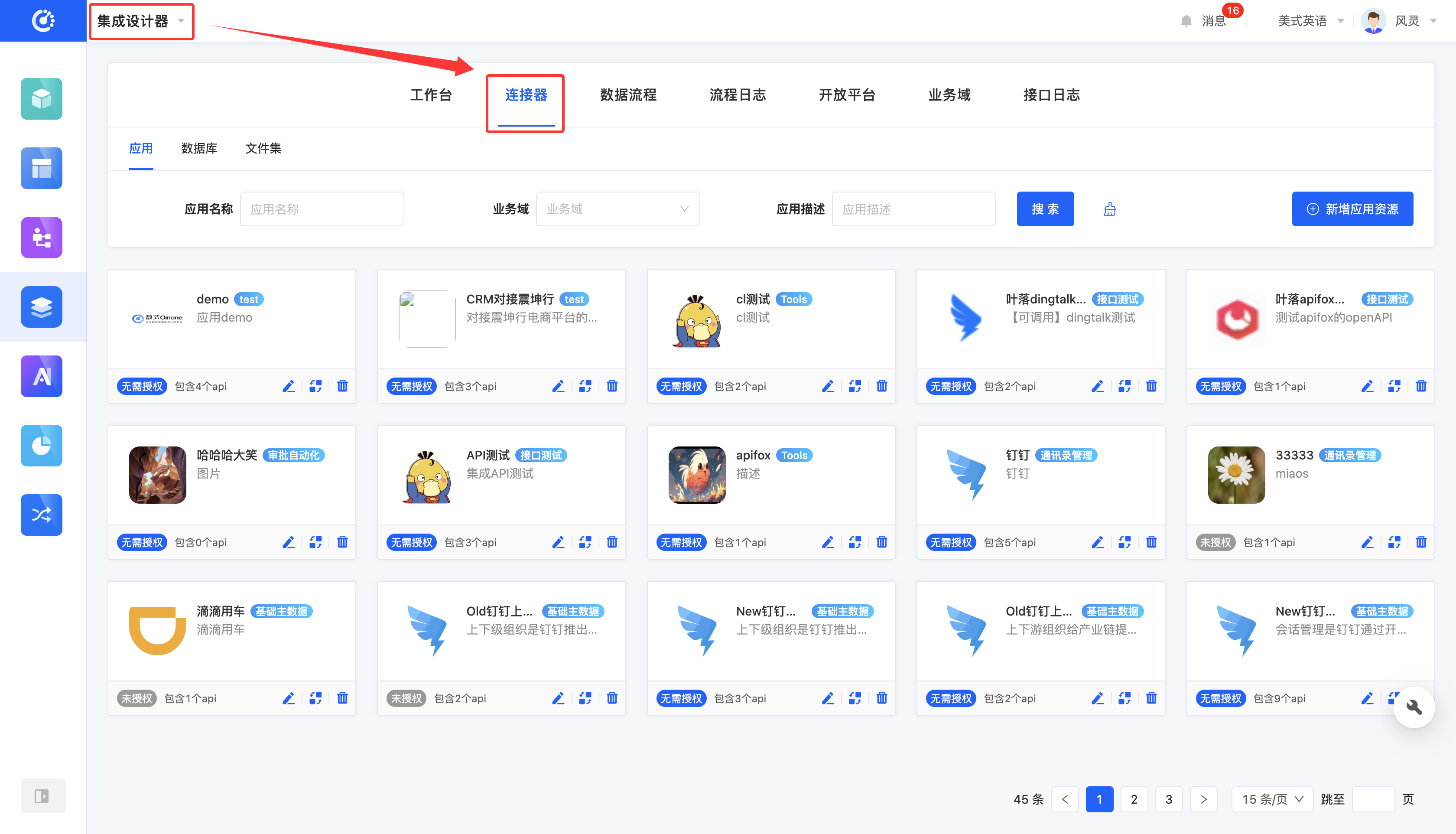
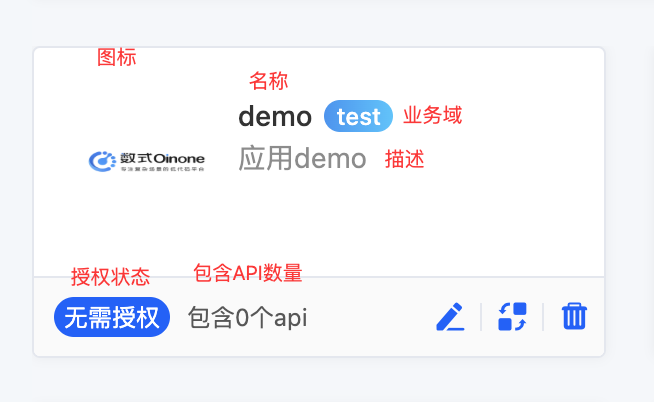
在连接器中,以卡片形式呈现组件列表。卡片上可预览到应用、数据库或文件集的基本信息:
- 应用:图标、名称、业务域、描述、授权状态、包含API数量
注意
当创建应用时选择了某项认证方式时,此处的授权状态会对应状态。
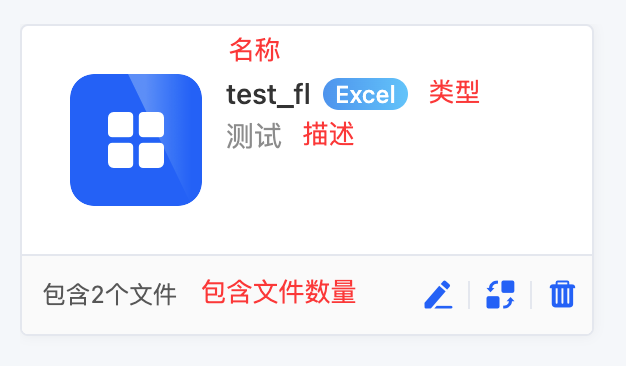
- 数据库:名称、类型、描述、包含API数量

- 文件集:名称、类型、描述、包含文件数量
一、切换资源类型
1.功能介绍
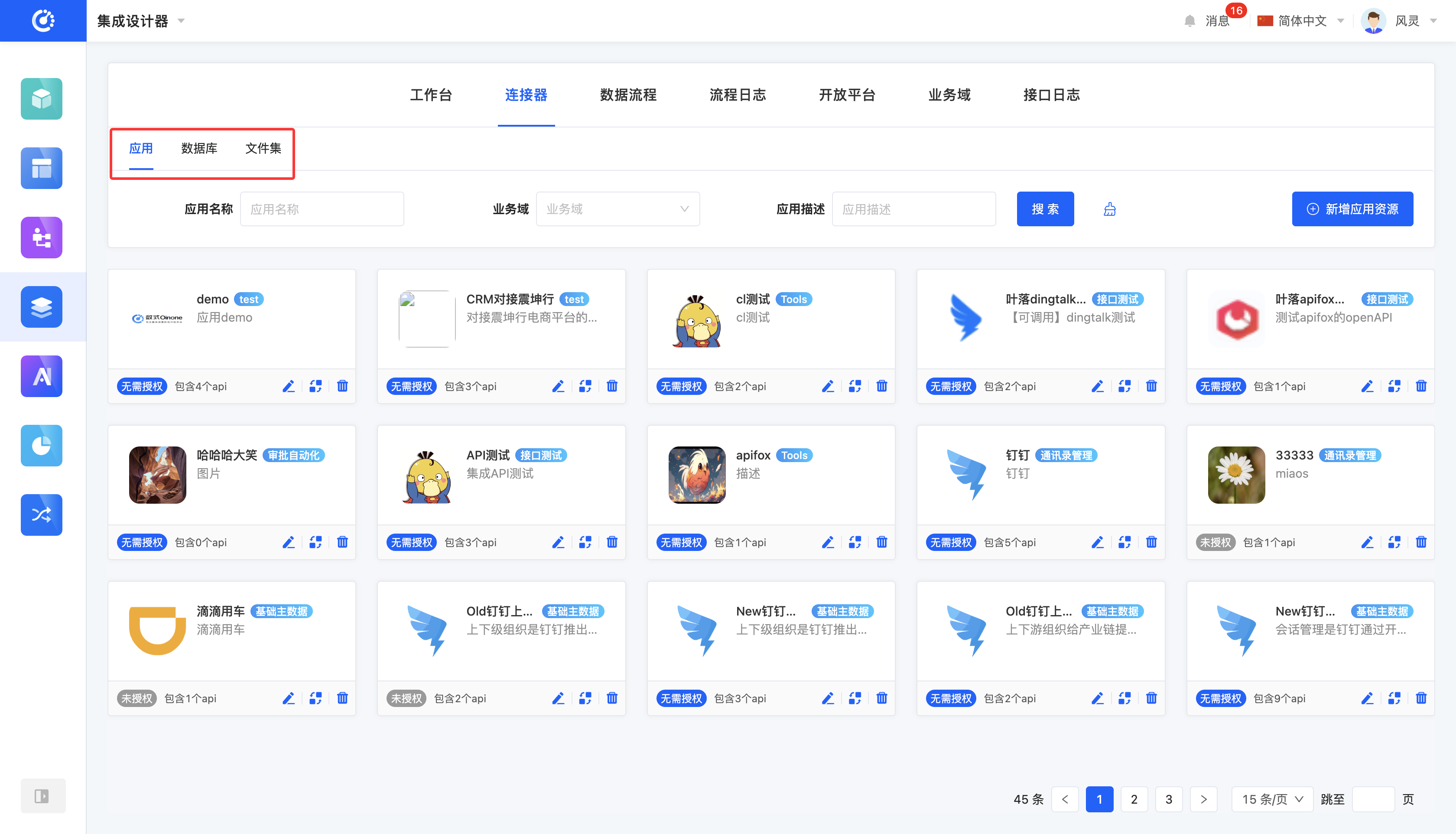
连接器中包含三大资源类型,分别为应用、数据库与文件集,可针对这三种资源分别进行独立的管理和操作。
2.操作方法
在Tab栏中点击对应资源类型即可切换
二、筛选
1.功能介绍
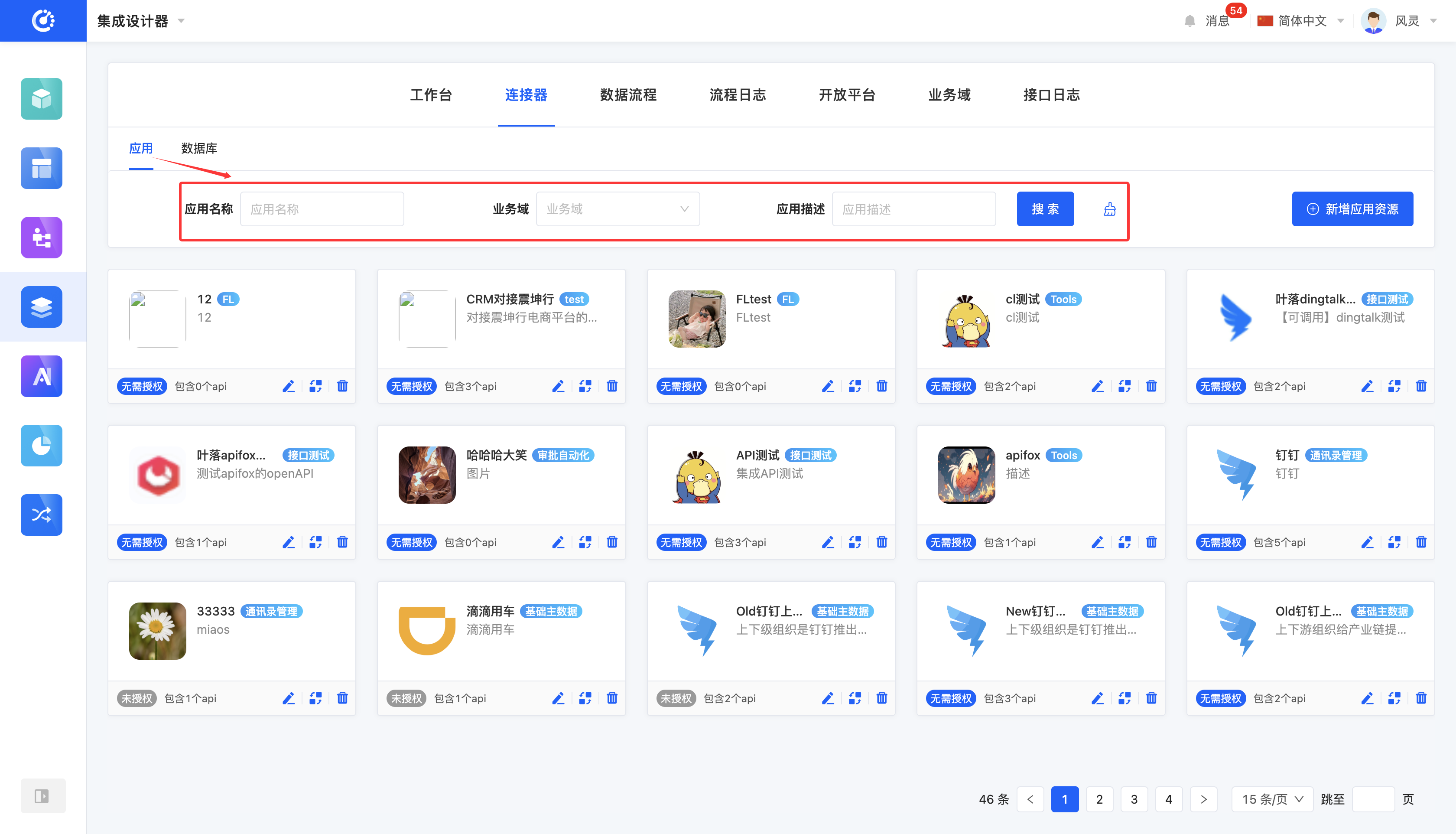
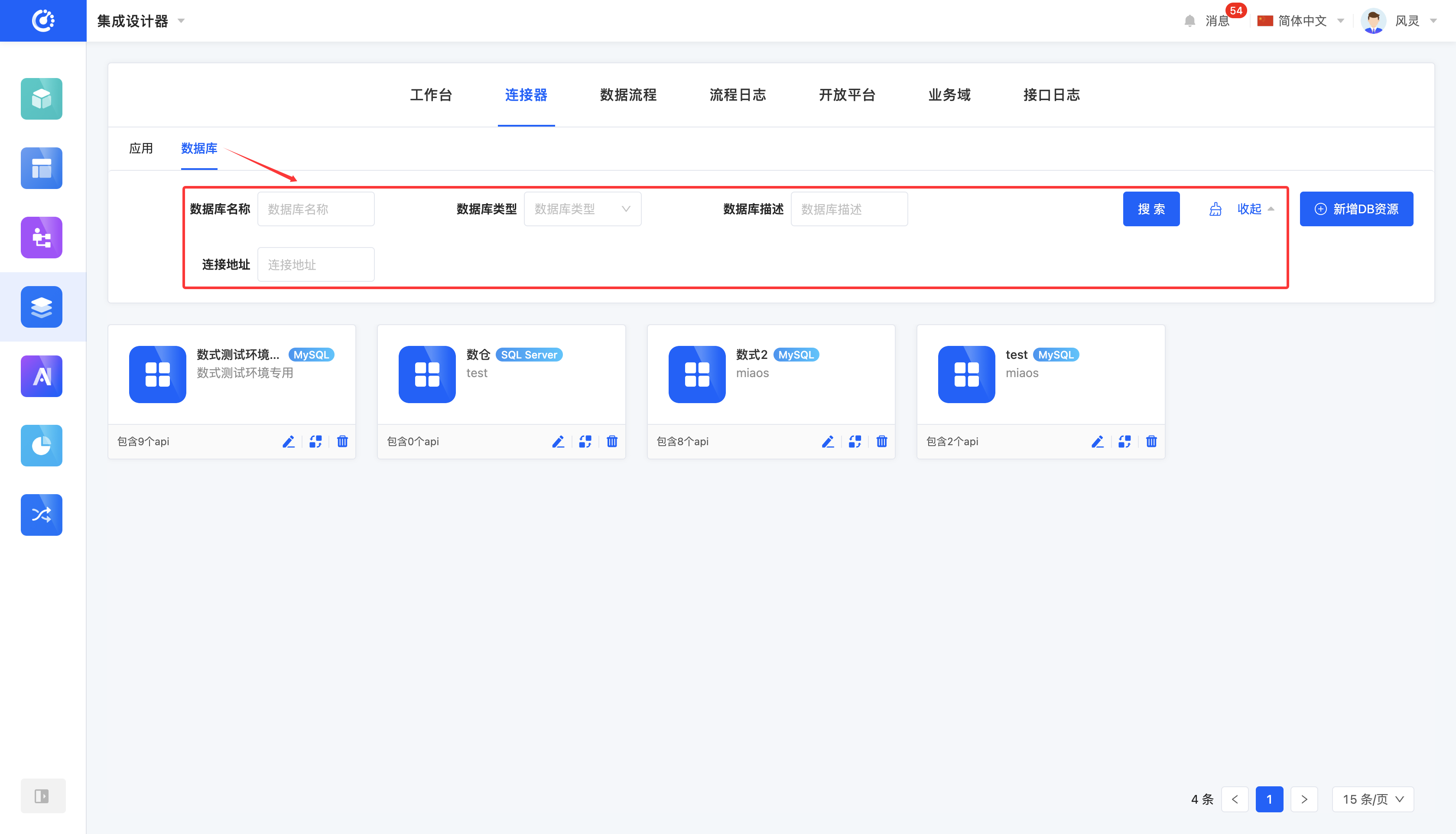
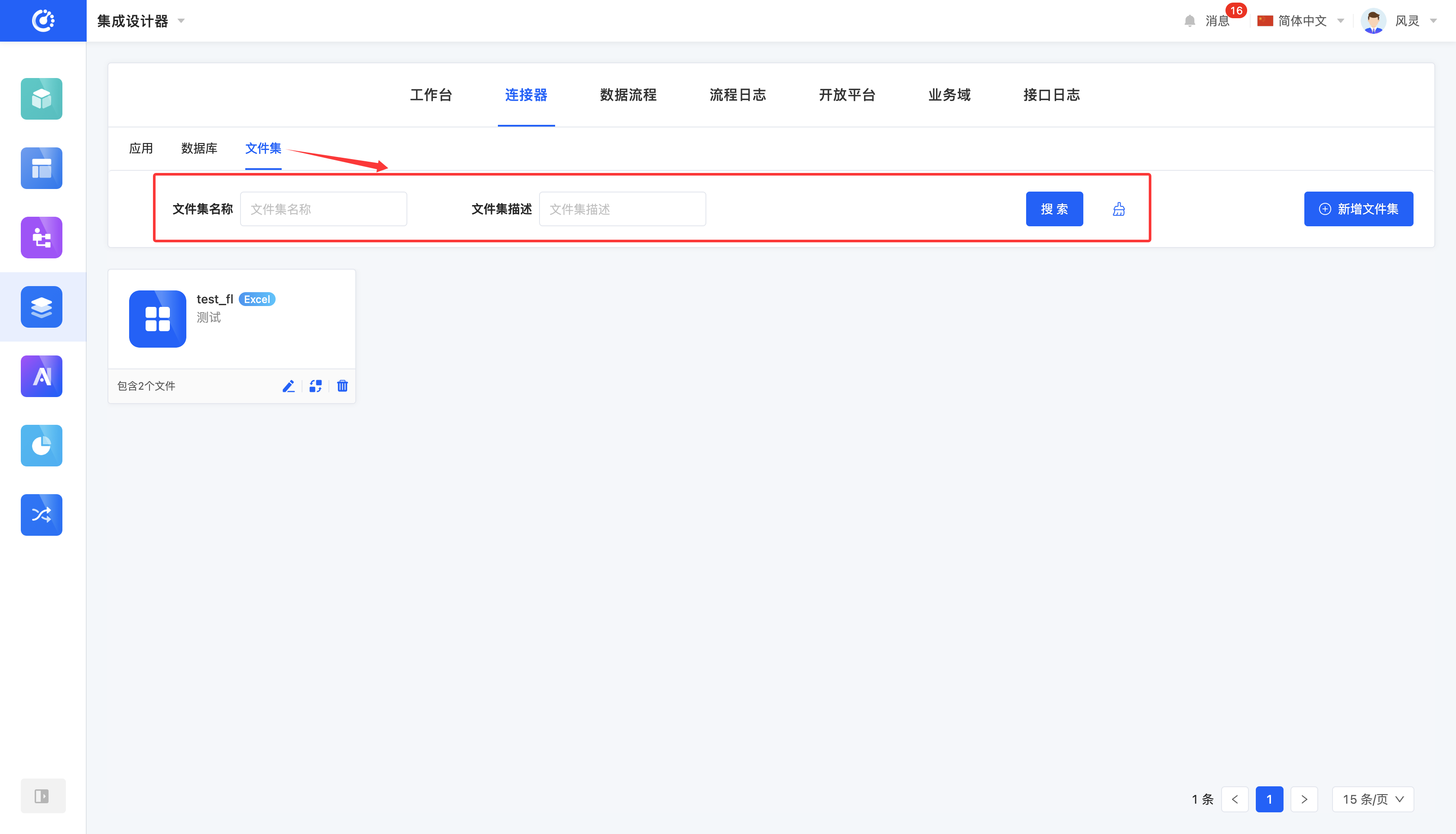
根据实际业务需求,可以定制应用、数据库与文件集的筛选条件。在当前的筛选条件下,将展示相应的应用、数据库与文件集列表,方便查看和编辑不同的应用、数据库与文件集。
2.操作方法
- 筛选:在筛选区输入条件后点击「搜索」,即可对应用、数据库与文件集进行筛选。
- 一键清除:点击「清除」图标,可一键清除当前筛选区中条件
三、新增
1.功能介绍
支持自定义应用、数据库与文件集资源
- 应用:可设置应用的名称、描述、图示、业务域、服务器地址、认证方式与加密方式
- 数据库:可设置数据库的类型、名称、描述、连接地址、端口、扩展参数、源数据库名称、账号与密码。
- 文件集:可设置文件集的名称、类型与描述。
注意
数据库资源中可以包含查询、插入、更新、删除等操作类资源,但不允许执行DDL
提示
当数据库信息填写完毕后,可对其连接进行测试。即使当前未成功连接,或未测试连接,仍可成功创建连接
2.操作方法
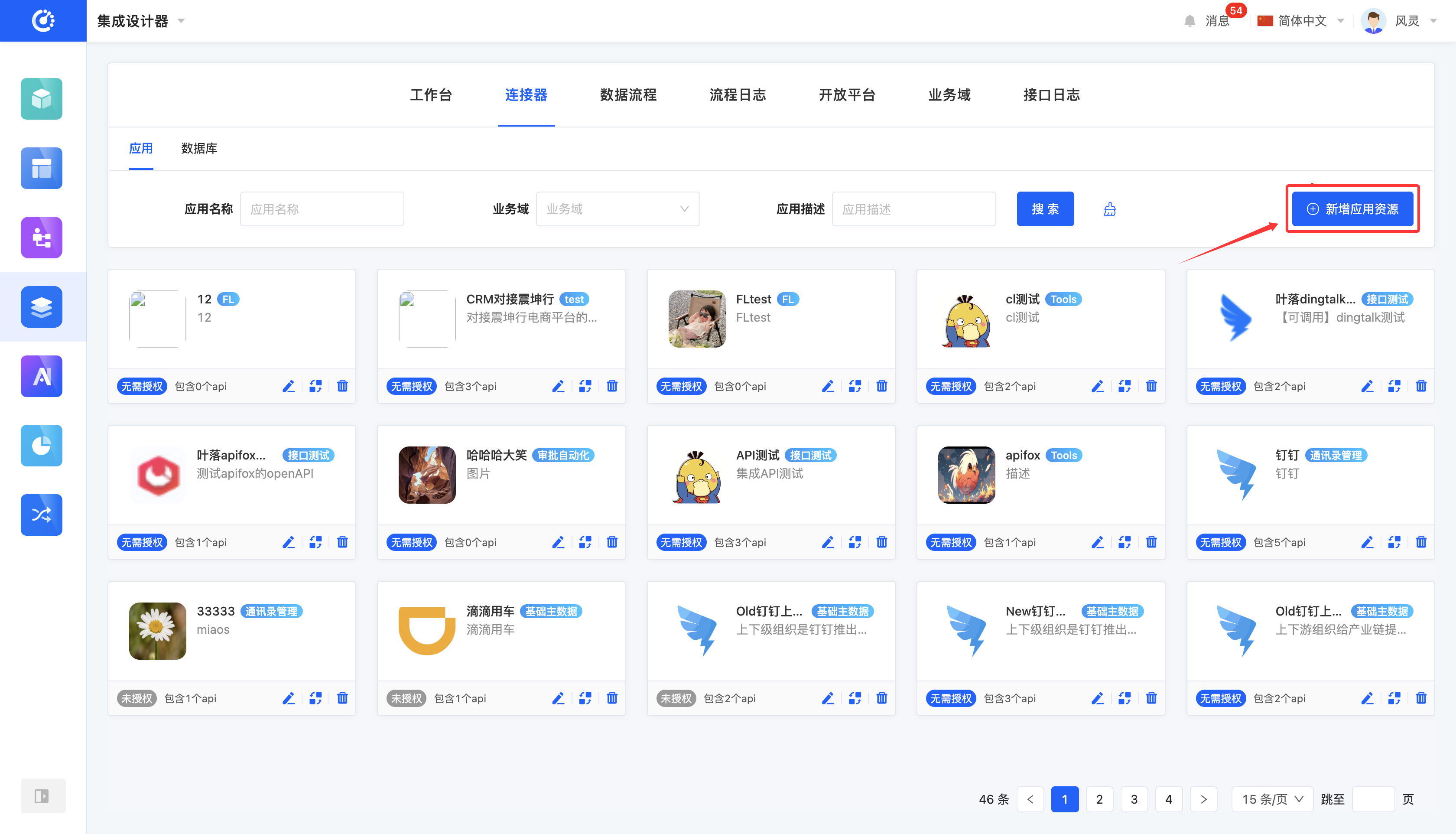
- 应用:点击「新增应用资源」,在弹出的页面中依据需求填写信息后保存,即可创建成功
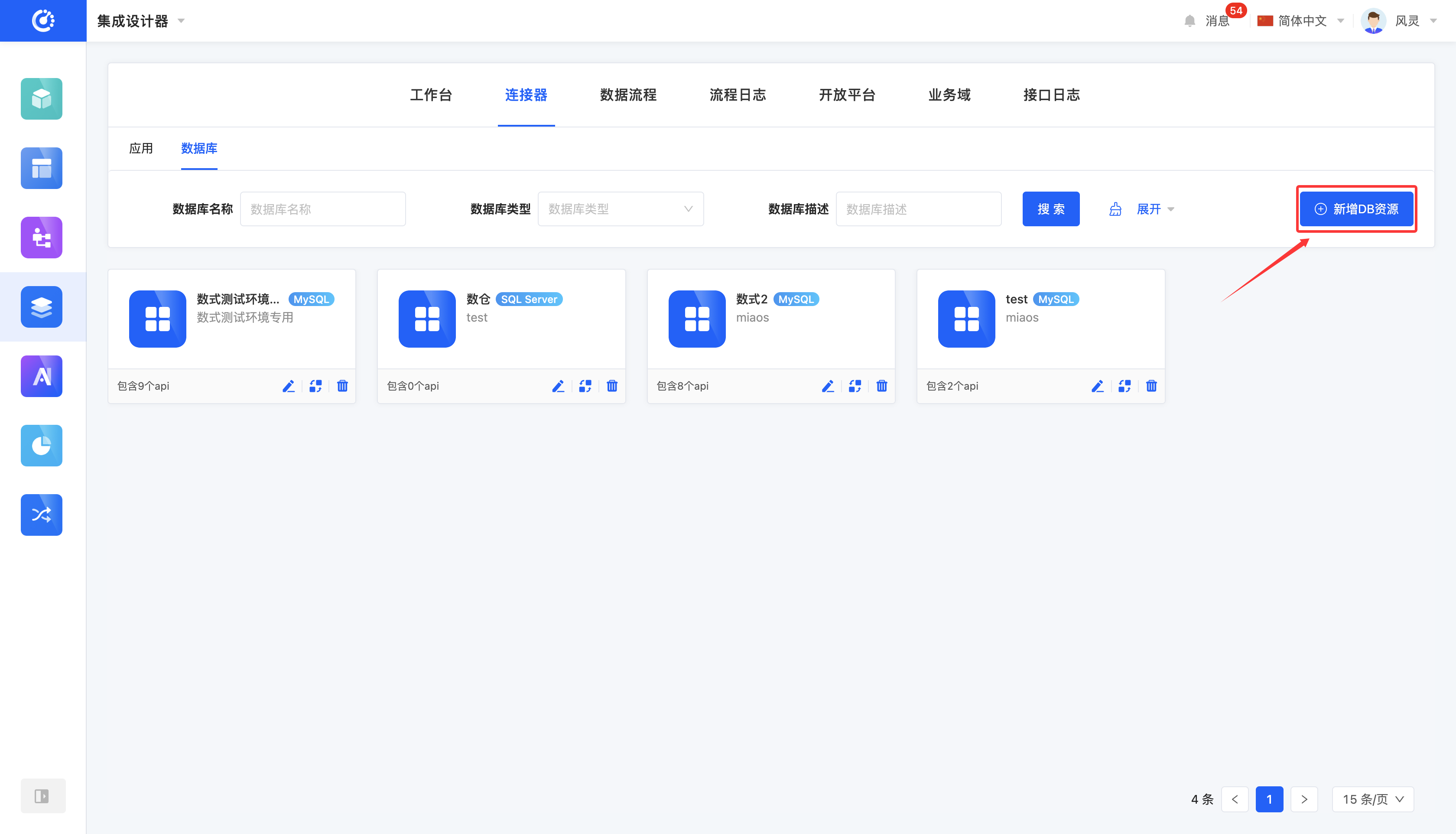
- 数据库:点击「新增DB资源」,在弹出的页面中依据需求填写信息后保存,即可创建成功
- 文件集:点击「新增文件集」,在弹出的页面中依据需求填写信息后保存,即可创建成功

四、编辑
1.功能介绍
成功创建的应用、数据库与文件集可以进行编辑
2.操作方法
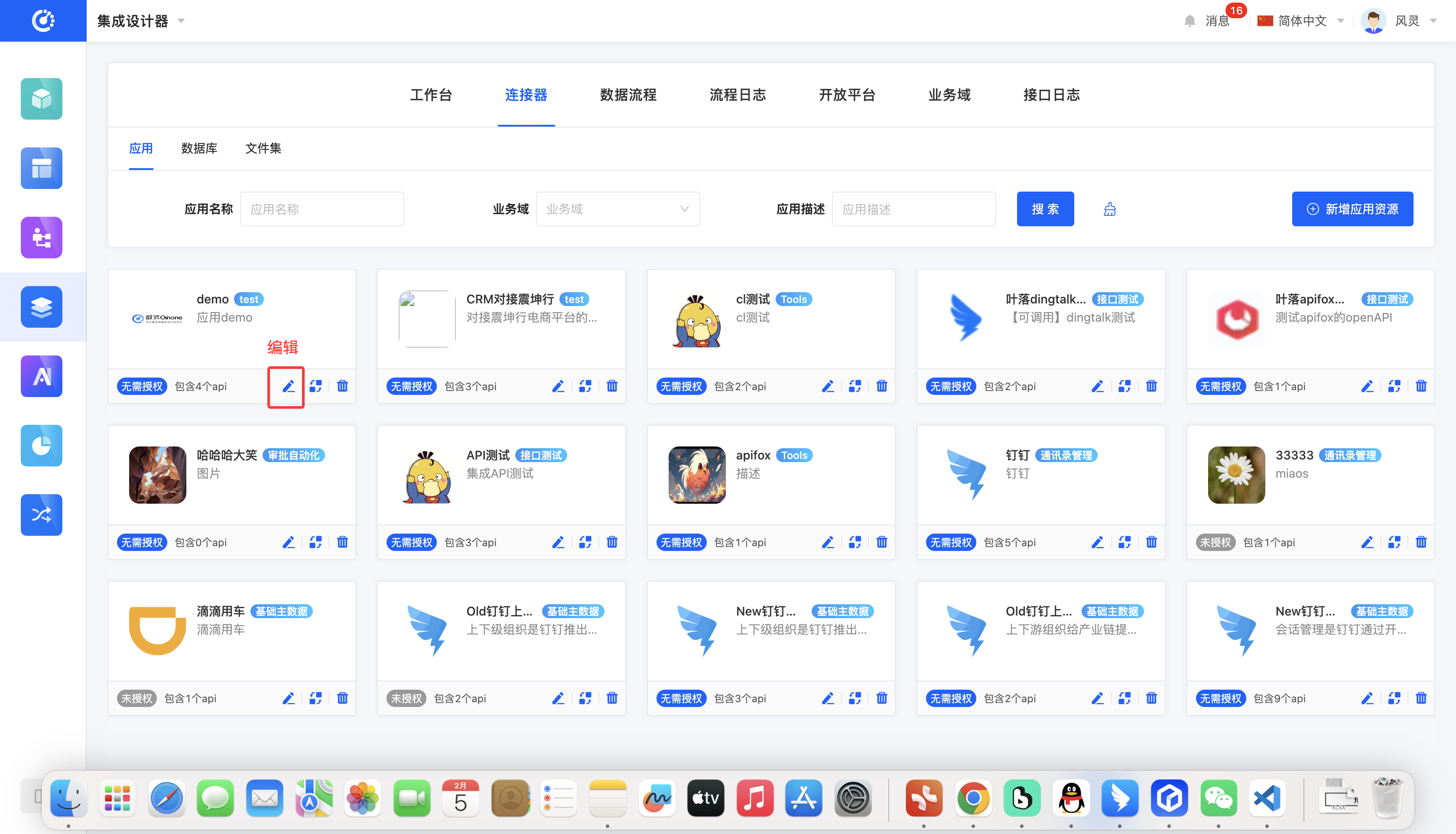
点击「编辑」,即可在弹出的编辑页面中进行编辑(此处展示应用,数据库与文件集同理)
五、查看引用
1.功能介绍
可查看与该应用、数据库与文件集存在引用关系的各类元素。
2.操作方法
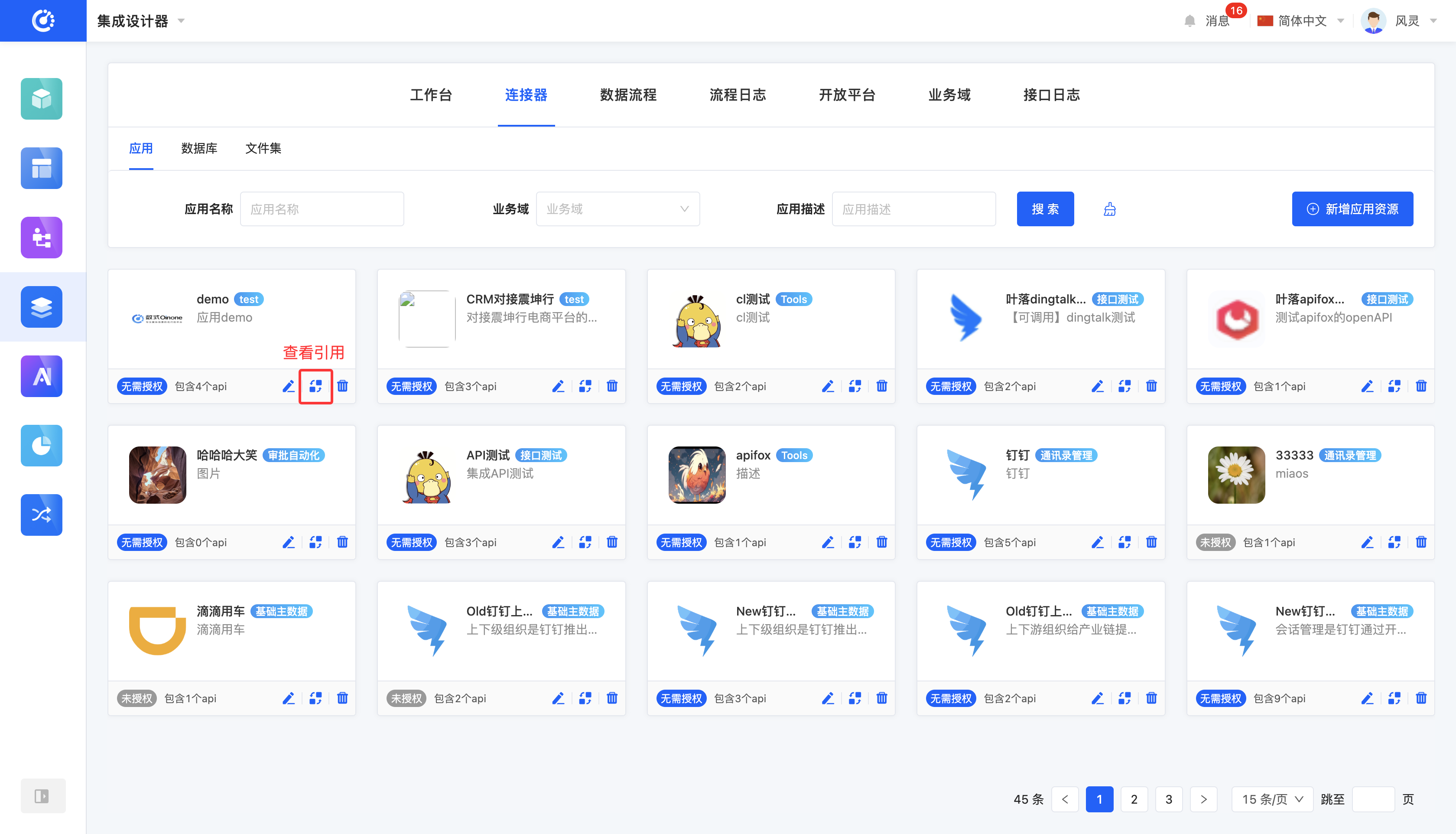
点击「查看引用」图标,即可查看引用信息。(此处展示应用,数据库与文件集同理)
六、删除
1.功能介绍
当应用、数据库与文件集不再使用时,可以选择将其删除。
注意
在删除前,需确保该应用、数据库与文件集未被引用,否则删除操作将无法进行。
警告
应用、数据库与文件集删除后无法恢复,请谨慎操作!
2.操作方法
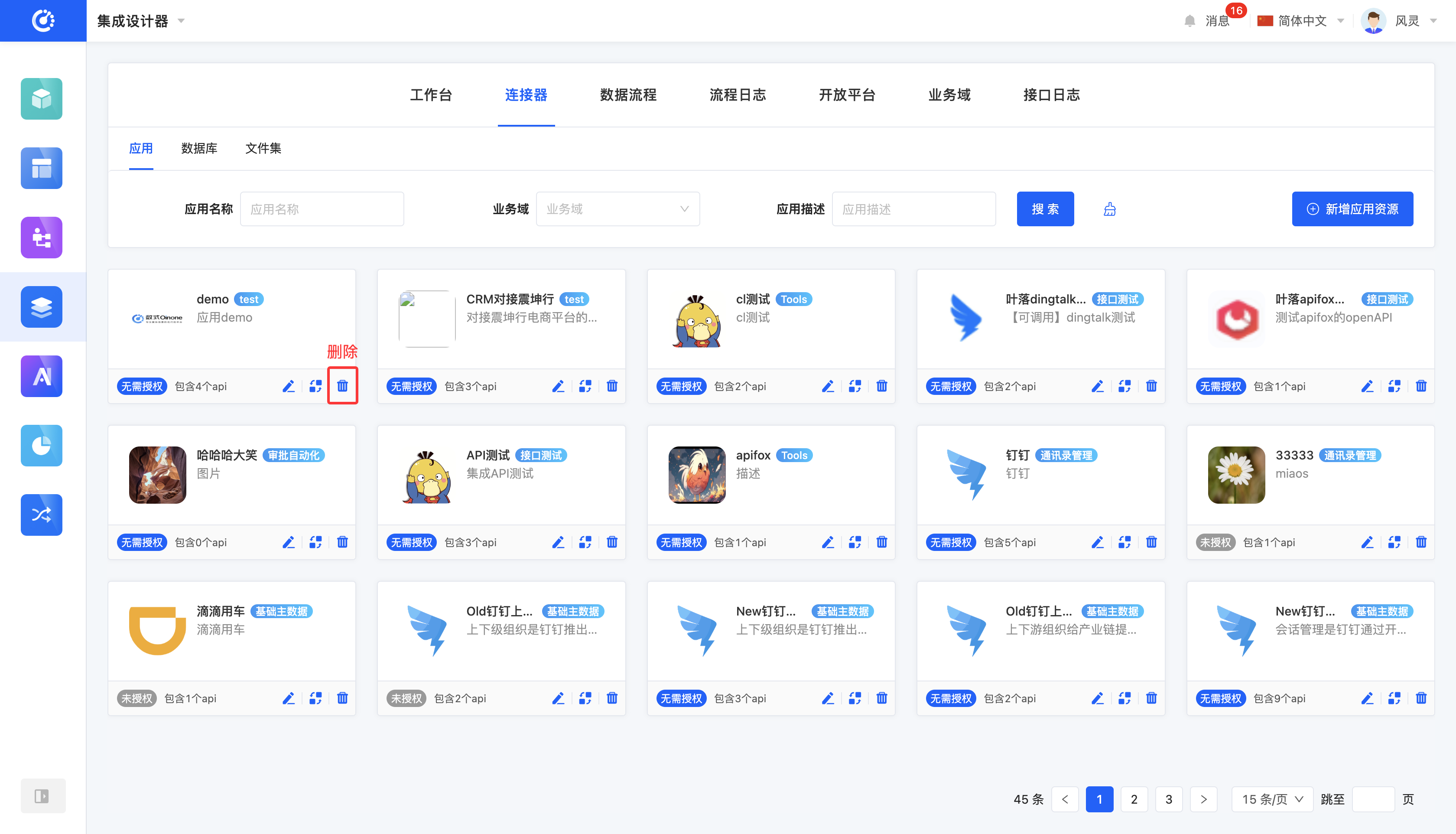
点击「删除」图标,确定删除后即可删除。(此处展示应用,数据库与文件集同理)
七、详情
1.功能介绍
一个应用或数据库中可以包含多个API,一个文件集可以包含多个文件,但在卡片中无法全部呈现。为了更全面地了解应用、数据库与文件集,支持查看其详情,既可以浏览应用、数据库与文件集的基本信息,又可以查看其所包含的所有API与文件的信息。
注意
若在创建应用时选择了某项认证方式,可在详情中添加其授权信息
2.操作方法
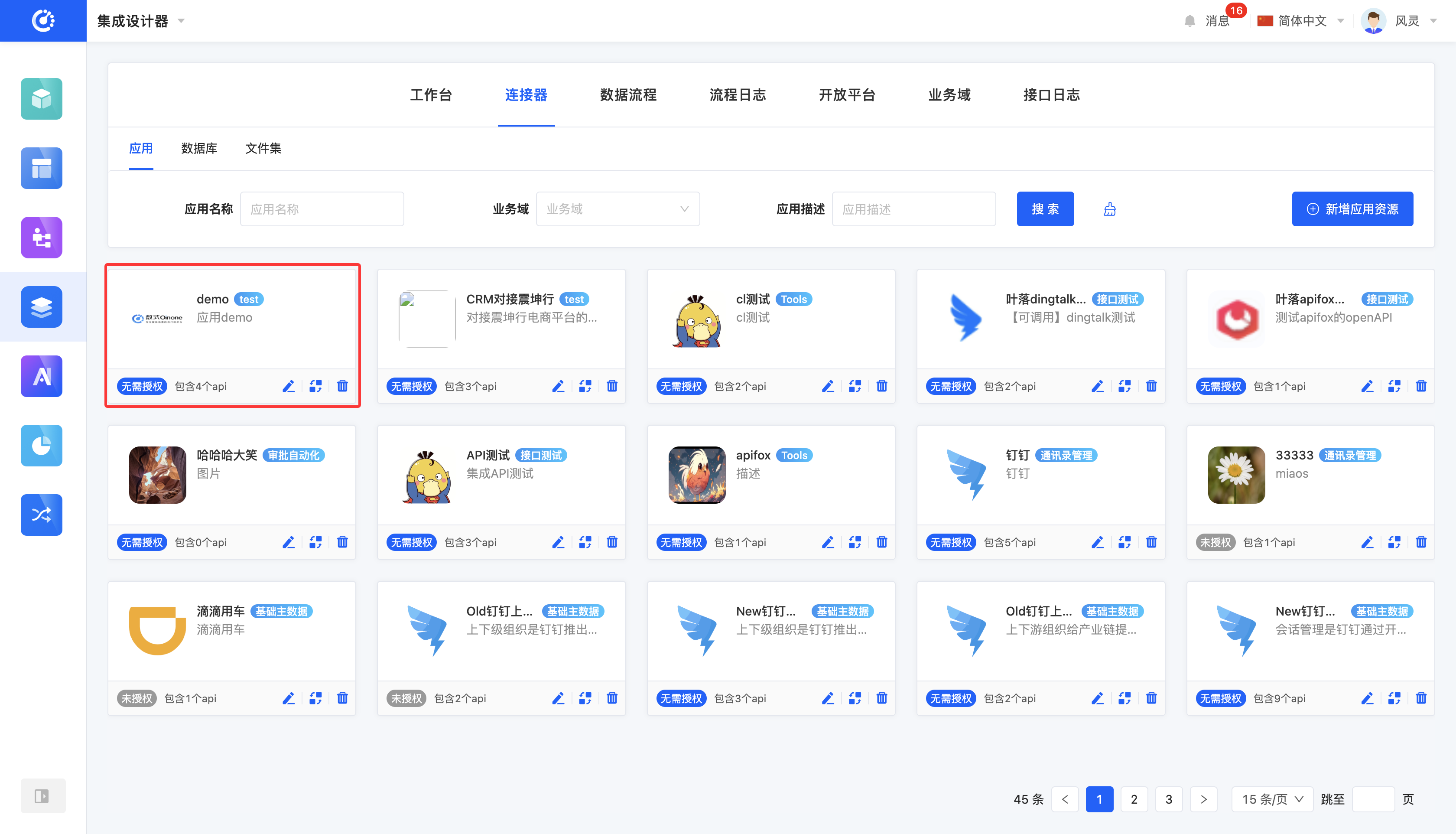
点击卡片,即可进入其详情页面(此处展示应用,数据库与文件集同理)
八、管理API
进入详情页面后,可对其包含的API与文件进行管理,包括新增、删除、编辑等操作
(一)查询
1.功能介绍
根据实际业务需求,可以定制API或文件筛选条件。在设定好的筛选条件下,将展示相应的API或文件列表。
2.操作方法
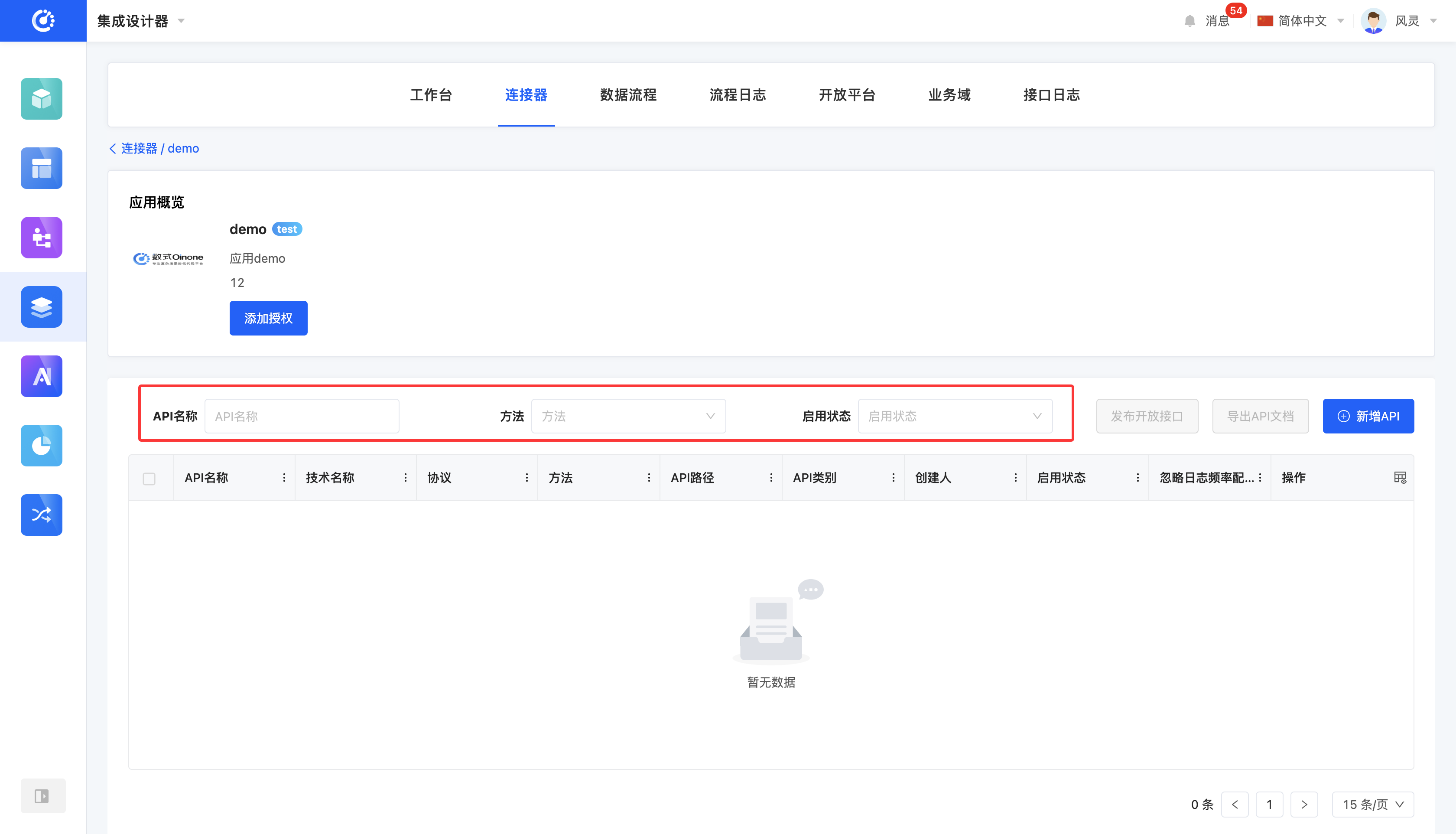
在筛选区选择或输入条件,完成对API或文件的筛选(此处展示应用,数据库与文件集同理)
(二)新增
1.功能介绍
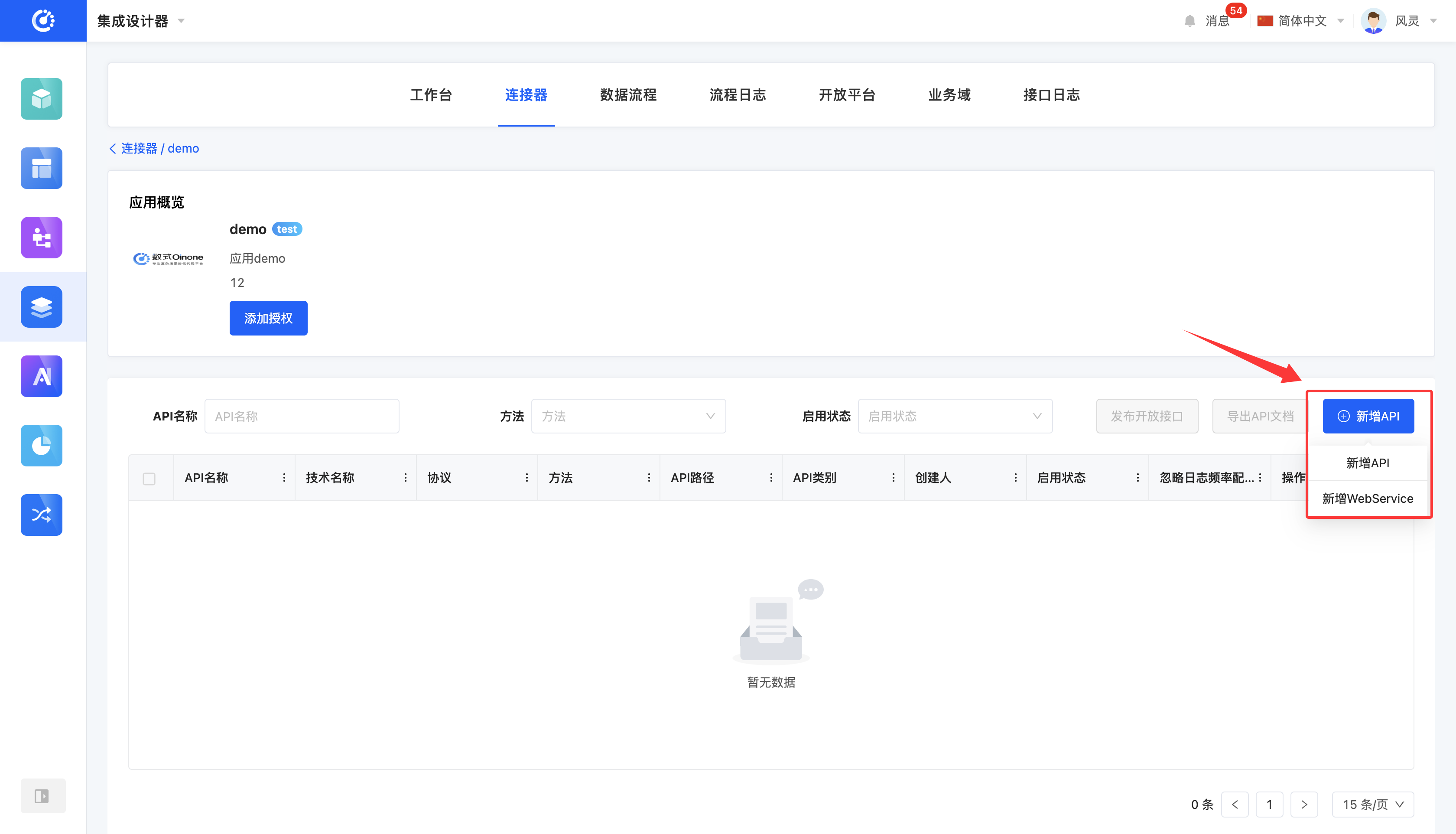
应用可依据业务需求新增API或WebService,数据库可新增API,文件集可新增文件
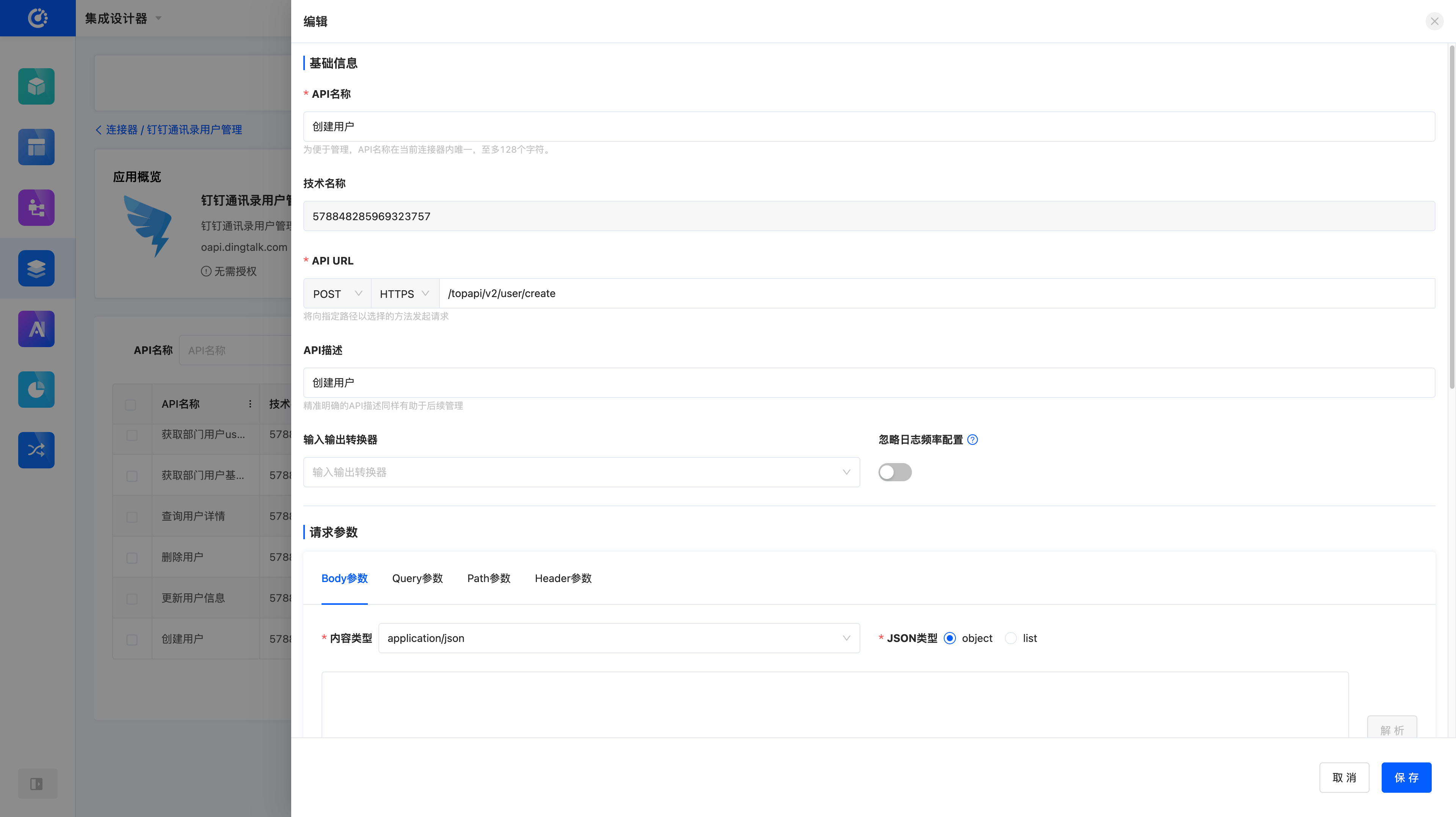
- 新增API:可设置API基本信息、请求参数与响应结果
- API URL支持:
- 协议类型:HTTP/HTTPS
- Verb:GET、POST、PUT、DELETE
- 参数类型支持:Long、Double、String、Boolean、Integer、Date、Void、Object。
- 内容类型支持:application/json、x-www-form-urlencoded 、multipart/form-data 、application/json + fhir
- API URL支持:
- 新增WebService:可设置WebService基本信息、请求参数与响应结果(数据库不支持)
- API URL支持:
- 协议类型:HTTP/HTTPS
- Verb:POST
- 参数类型支持:Long、Double、String、Boolean、Integer、Date、Void、Object。
- API URL支持:
注意
若“忽略日志频率配置”开关未开启,系统将仅记录部分日志内容。在正常运行情况下,可关闭此配置以节省资源。若运行过程中出现问题,则可开启此配置,系统将完整记录接口日志的请求与响应详细信息,便于排查和查看。
注意
API的路径不允许重复。
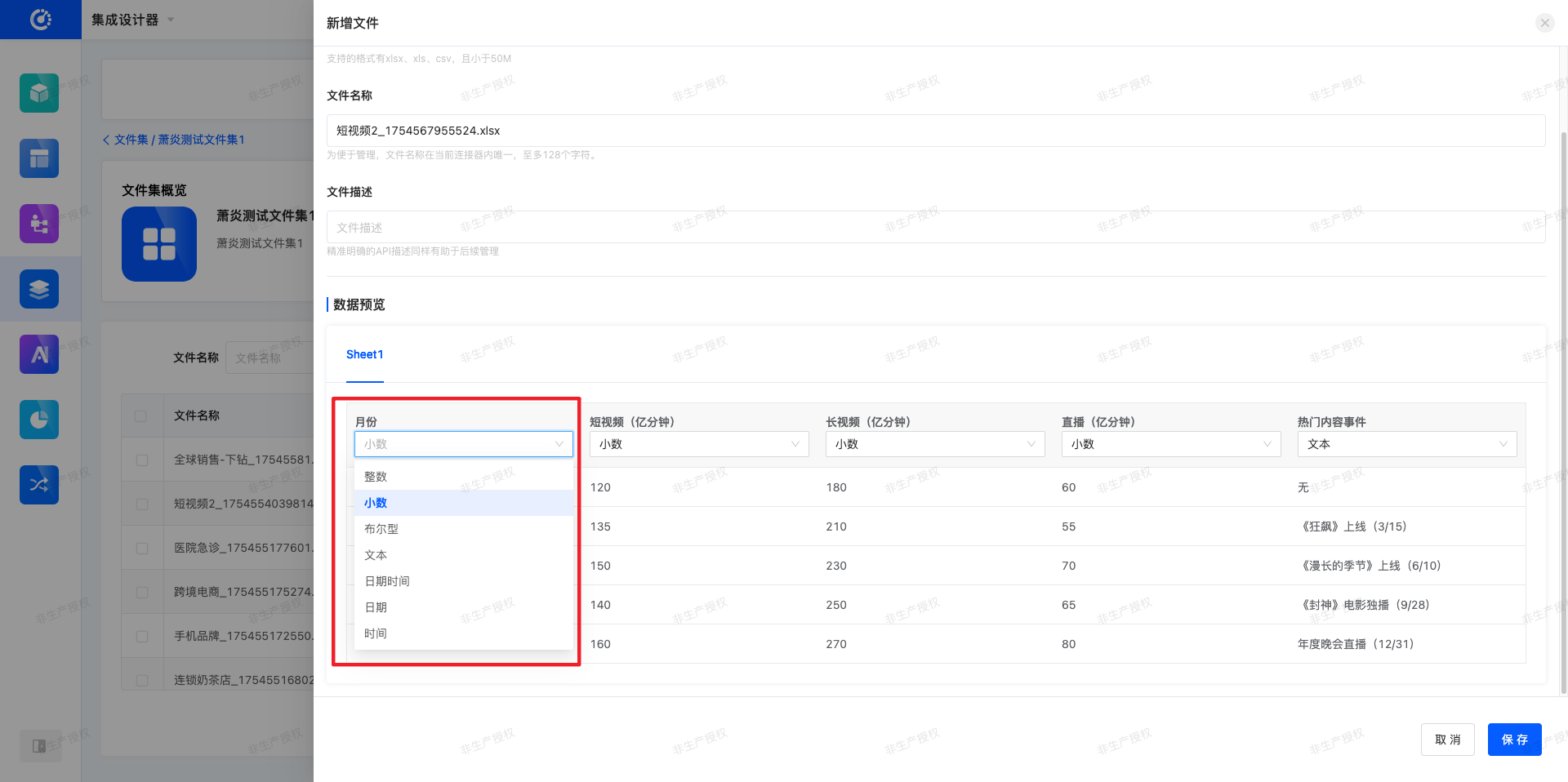
- 新增文件:可上传本地文件,设置其名称与描述。可预览文件中的已有数据,并根据解析出的数据更改数据类型。
注意
支持上传的文件格式有xlsx、xls、csv,且需小于50M
2.操作方法
- 对于应用,点击「新增API」,选择「新增API」或「新增WebService」,在弹出的页面中填写信息后保存,即可新增成功。
- 对于数据库,点击「新增API」,在弹出的页面中填写信息后保存,即可新增成功。
- 对于文件集,点击「新增文件」,在弹出的页面中填写信息后保存,即可新增成功。
创建成功后会自动启用API与文件,启用后的API与文件可被引用。
(三)编辑
1.功能介绍
成功创建的API或文件可对其进行编辑。
2.操作方法
点击「编辑」,即可在弹出的编辑页面中进行编辑。
注意
仅当API与文件处于未启用状态时,才允许对其进行编辑操作。一旦API与文件被启用,编辑按钮将被隐藏,以防止对正在使用的API与文件进行不当修改。

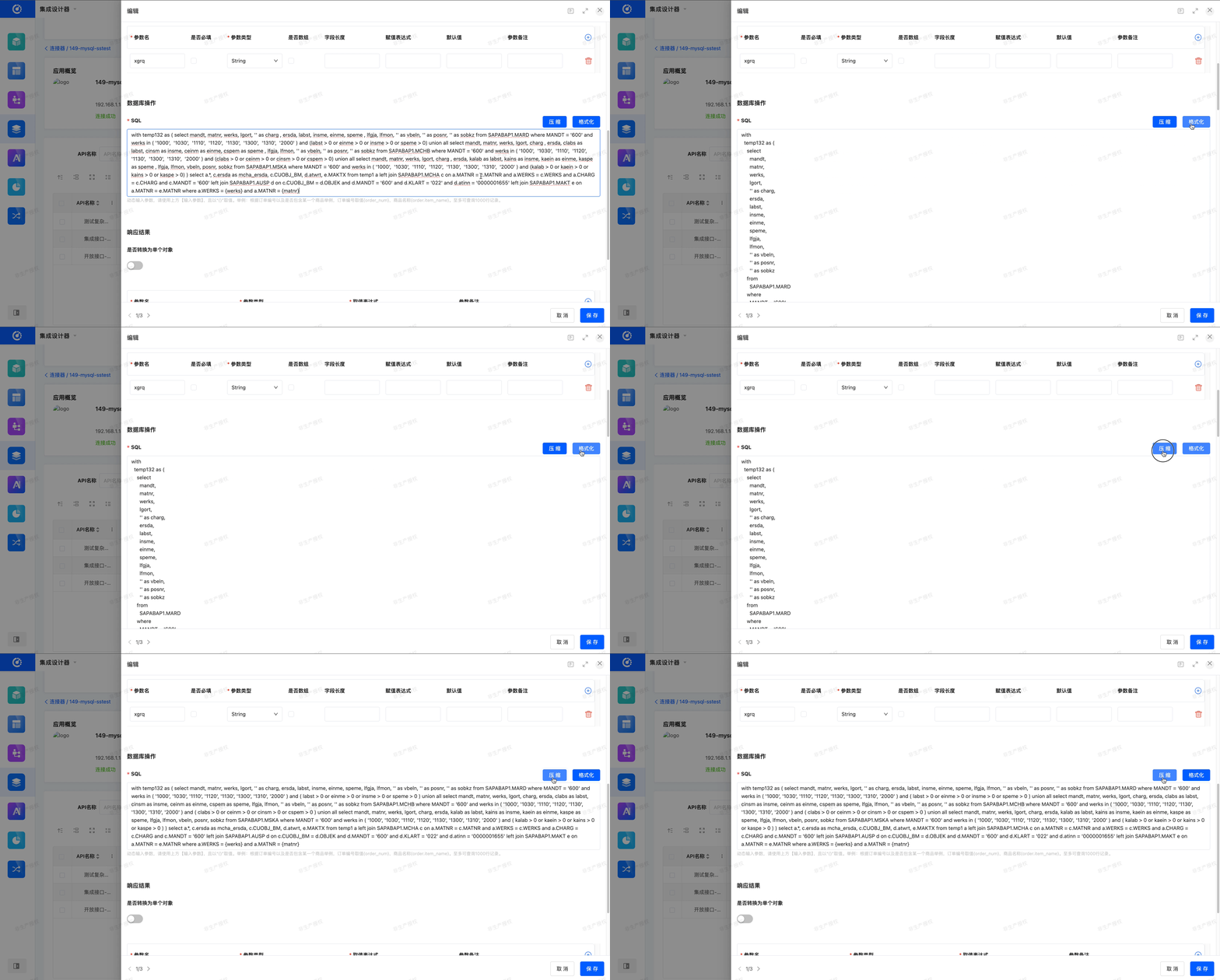
在数据库 API 的 SQL 输入区域,提供 「格式化 」与「压缩」 切换按钮,帮助用户更清晰地查看和编辑 SQL 语句。
- 格式化:在输入框中输入或粘贴 SQL 后,点击「格式化」,系统对当前 SQL 执行格式化处理,在不改变 SQL 含义 的前提下,重新排版 SQL 文本,让它更容易阅读和维护
- 压缩:在输入框中输入或粘贴 SQL 后,点击「压缩」,系统对当前 SQL 执行压缩处理,在不改变 SQL 含义 的前提下,删除多余空格、换行、缩进,将其合并为一行或极少行
(四)集成接口测试
1.功能介绍
以往用户在连接器中配置接口后,还需要借助 数据流程、 Postman、curl 等外部工具进行验证,操作割裂且效率不高。现在,我们将接口测试功能直接集成到平台中,实现一站式的开发与调试体验。
2.操作方法
API:
使用方法举例
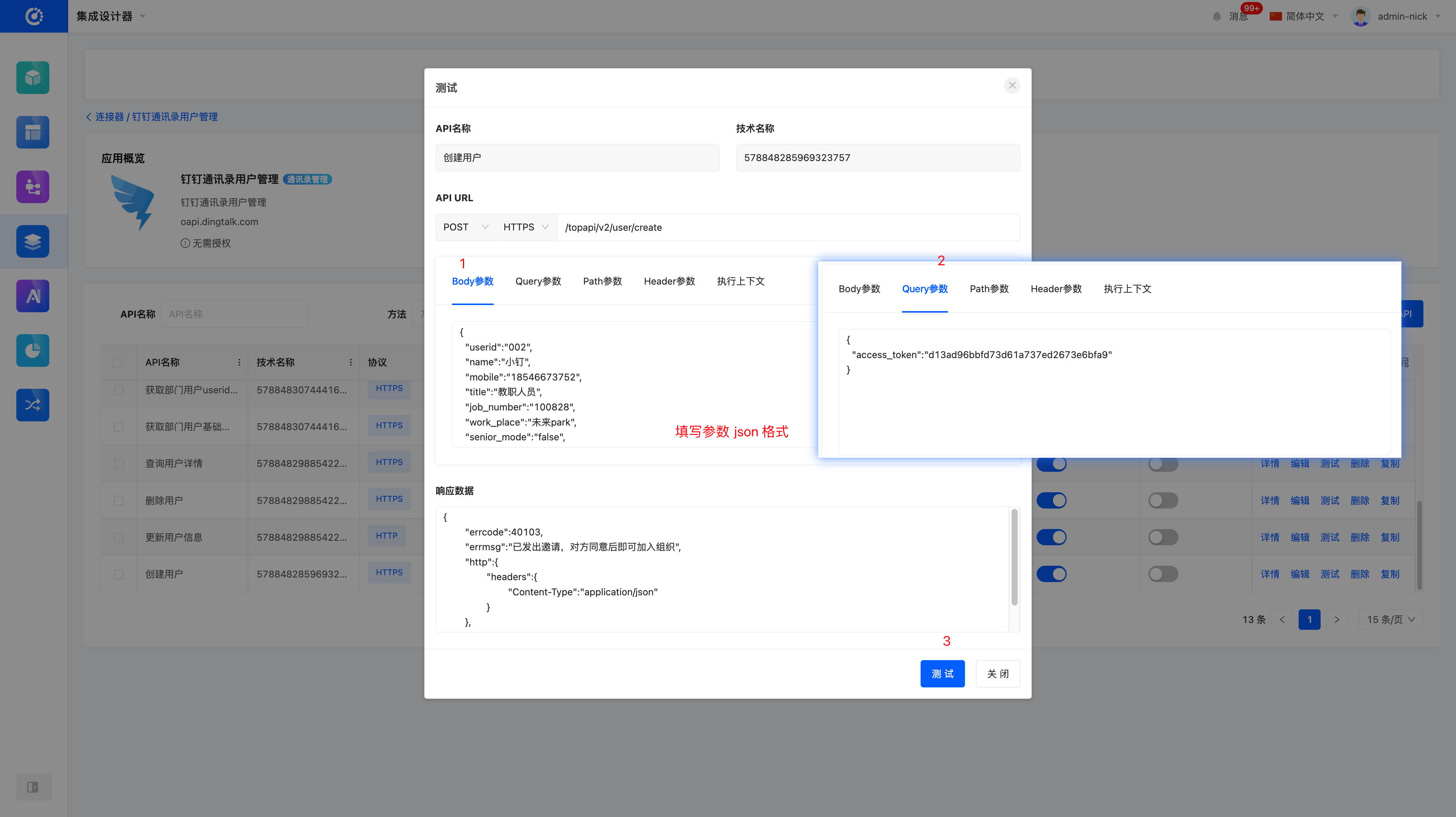
以下以 钉钉开放平台-创建用户接口 为例,展示接口测试的使用流程。
获取接口信息
在钉钉开放平台中,我们可以了解到该接口的相关信息:
- 请求方式:POST
- 请求地址:
https://oapi.dingtalk.com/topapi/v2/user/create
Query 参数
{
  "access_token": "d13ad96bbfd73d61a737ed2673e6bfa9"
}
Body 参数
{
  "userid": "002",
  "name": "小钉",
  "mobile": "18546673752",
  "title": "教职人员",
  "job_number": "100828",
  "work_place": "未来park",
  "senior_mode": "false",
  "dept_id_list": "1"
}
在我们平台中操作:
- 进入 连接器,新增一个【创建用户】 API 接口。
提示
创建 API 并非必需操作,若平台中已有可用 API,可直接在其上执行测试
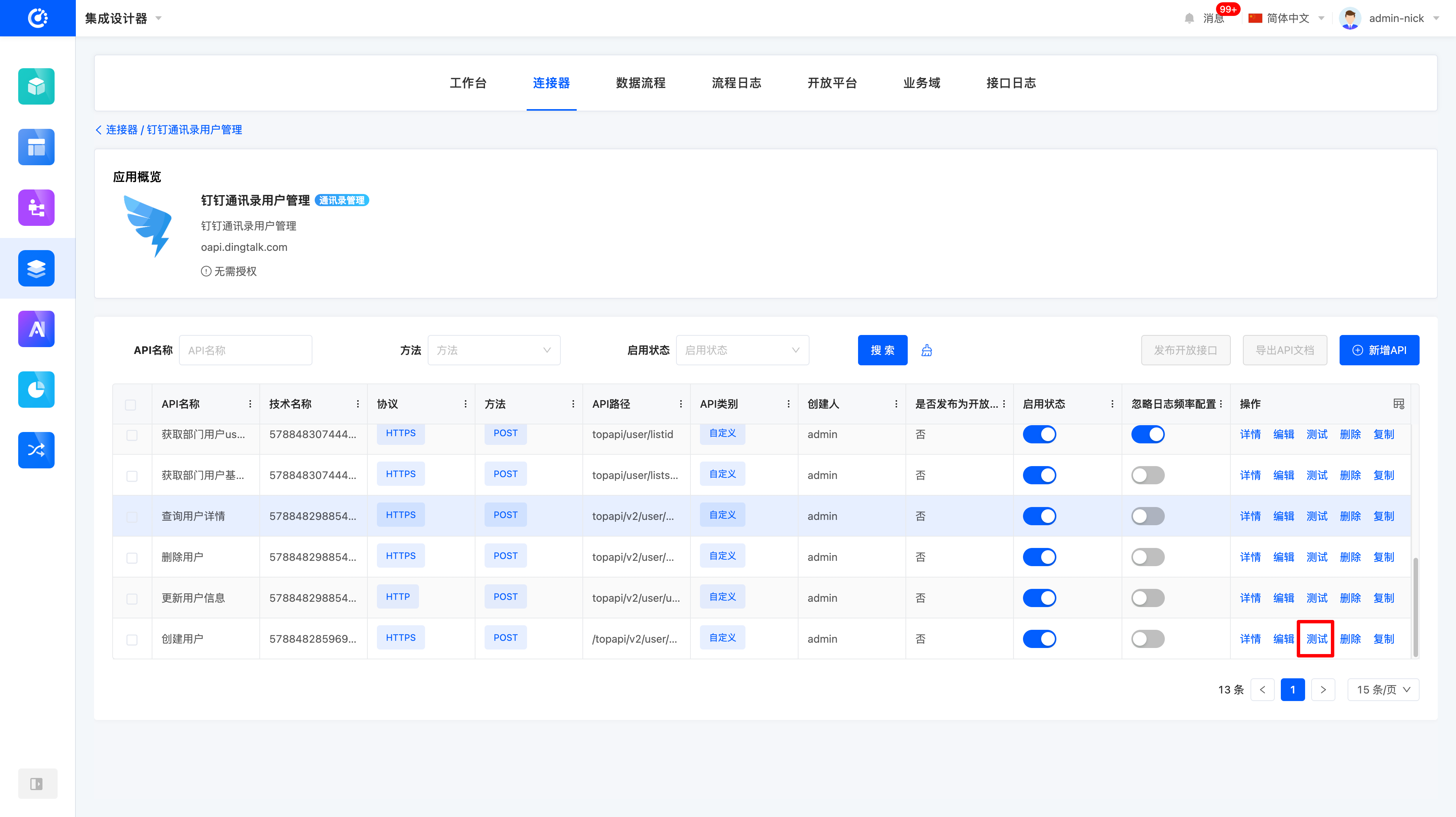
- 创建完成后,在操作栏中点击 测试。
- 将上一步获取到的请求方式、地址、参数信息填写到对应位置。
- 点击 测试 按钮,即可立即验证接口是否正常工作。
WebService:
使用方法举例
以下以WebService 天气查询接口为例,展示接口测试的使用流程。
获取接口信息
- 方法:
getSupportCity - 功能:查询支持的国内外城市信息。
- 输入参数:
byProvinceName:指定的省份,传入ALL或为空时返回全部城市。
- 返回结果:
- 一维字符串数组
String[],内容为城市名称(城市代码)。
- 一维字符串数组
常用调用方式
# SOAP 1.1 请求示例
POST /WebServices/WeatherWebService.asmx HTTP/1.1
Host: www.webxml.com.cn
Content-Type: text/xml; charset=utf-8
SOAPAction: "http://WebXml.com.cn/getSupportCity"

<?xml version="1.0" encoding="utf-8"?>
<soap:Envelope xmlns:xsi="http://www.w3.org/2001/XMLSchema-instance"
               xmlns:xsd="http://www.w3.org/2001/XMLSchema"
               xmlns:soap="http://schemas.xmlsoap.org/soap/envelope/">
  <soap:Body>
    <getSupportCity xmlns="http://WebXml.com.cn/">
      <byProvinceName>北京</byProvinceName>
    </getSupportCity>
  </soap:Body>
</soap:Envelope>
# HTTP GET 请求示例
GET /WebServices/WeatherWebService.asmx/getSupportCity?byProvinceName=北京 HTTP/1.1
Host: www.webxml.com.cn# 返回结果(示例):
<ArrayOfString xmlns="http://WebXml.com.cn/">
<string>北京(101010100)</string>
<string>昌平(101010700)</string>
</ArrayOfString>在我们平台中操作:
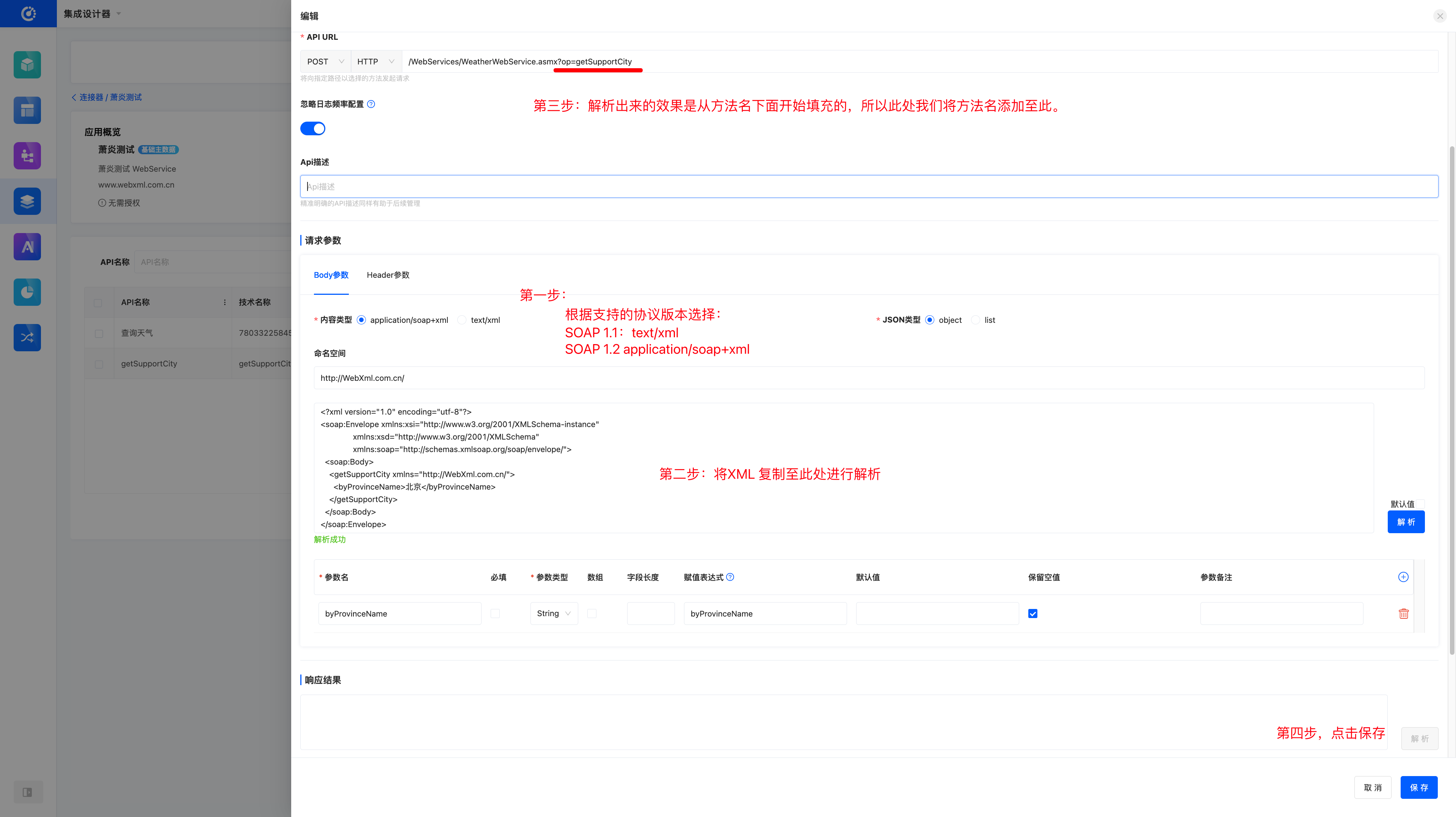
- 进入 连接器,新增一个【查询天气】 API 接口。
提示
创建 WebService 并非必需操作,若平台中已有可用 API,可直接在其上执行测试。
如果方法名已经能够在请求参数位置正确解析,则无需再额外添加 op=方法名 参数。
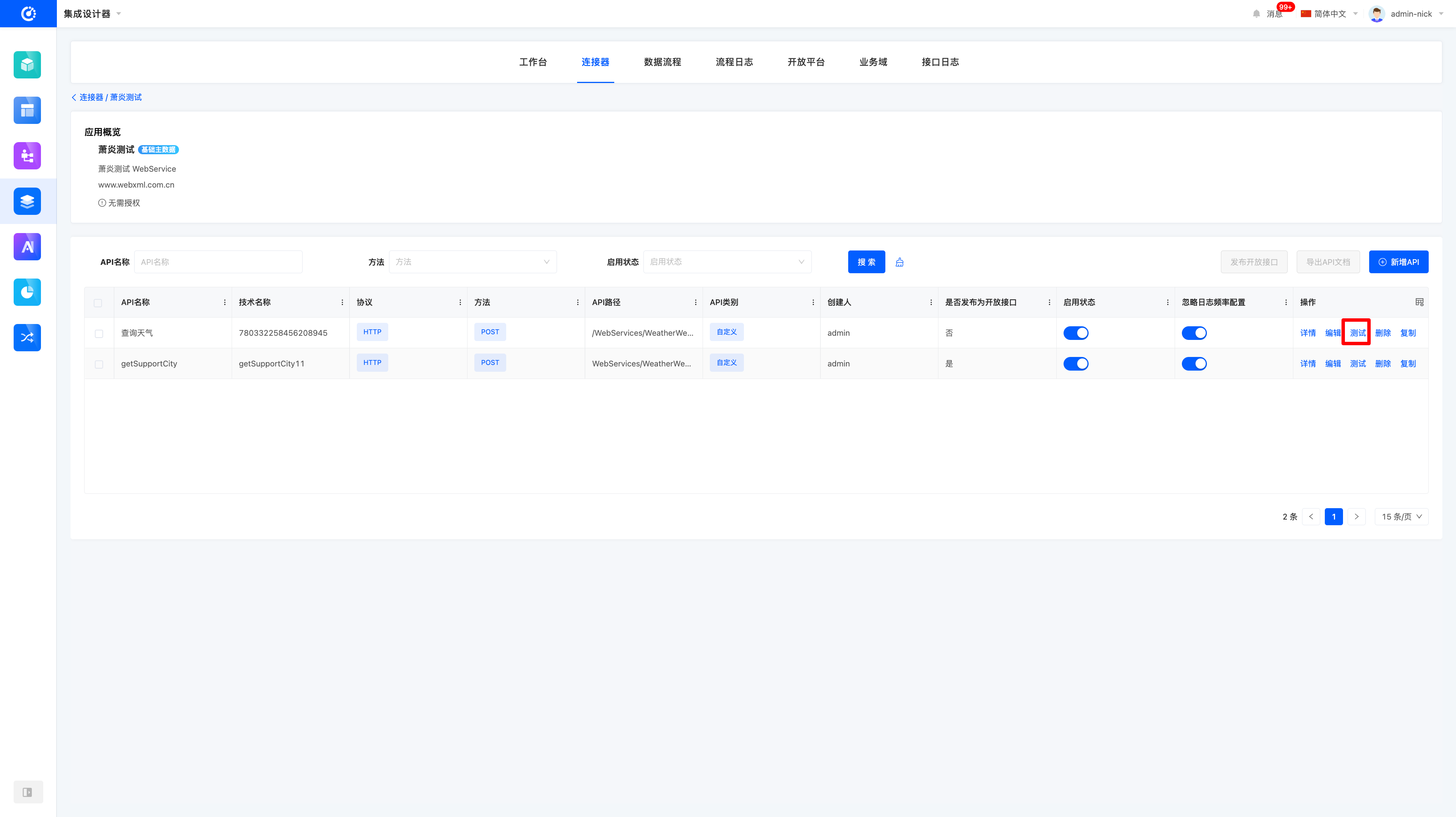
- 创建完成后,在操作栏中点击 测试。
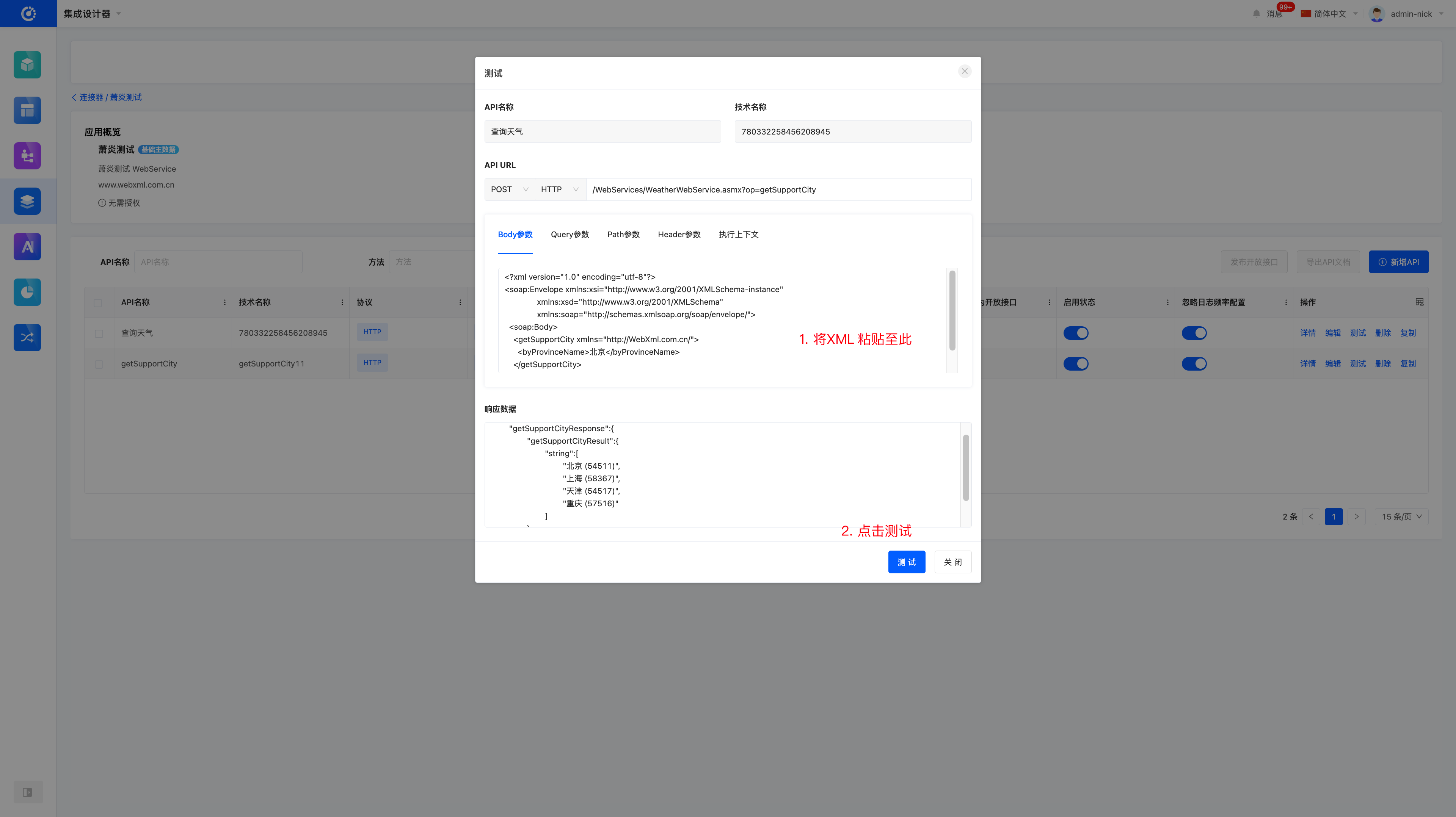
- 将上一步获取到的请求方式、地址、参数信息填写到对应位置。
- 点击 测试 按钮,即可立即验证接口是否正常工作。
数据库:
使用方法举例:数据库查询接口
以下以 数据库查询接口 为例,展示在 Oinone 平台中如何进行接口测试。
获取接口信息
- 操作类型:SQL 查询
- 功能:根据指定的
id查询学生信息。 - 输入参数:
id:学生编号(必填)。
- SQL 语句:
select name,
       code,
       gender,
       age,
       create_time,
       enu,
       is_off
  from xs.test
where id = {id};- 返回结果:
- 表格数据,包含
name, code, gender, age, create_time, enu, is_off等字段。
- 表格数据,包含
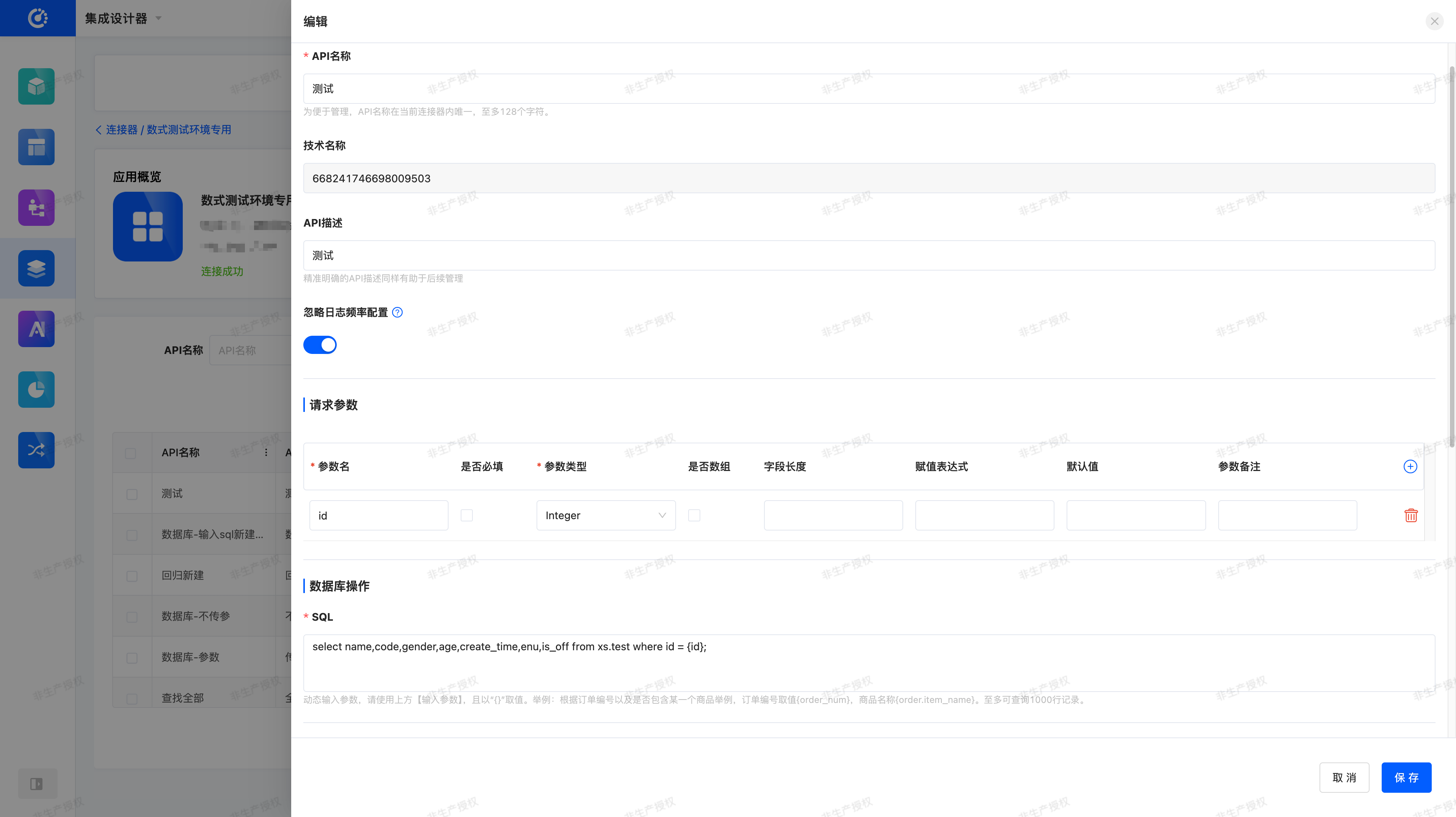
在我们平台中操作:
- 进入 连接器,新增一个【查询学生信息】数据库 API 接口。
提示
创建 API 并非必需操作,若平台中已有可用的数据库 API,可直接在其上执行测试。
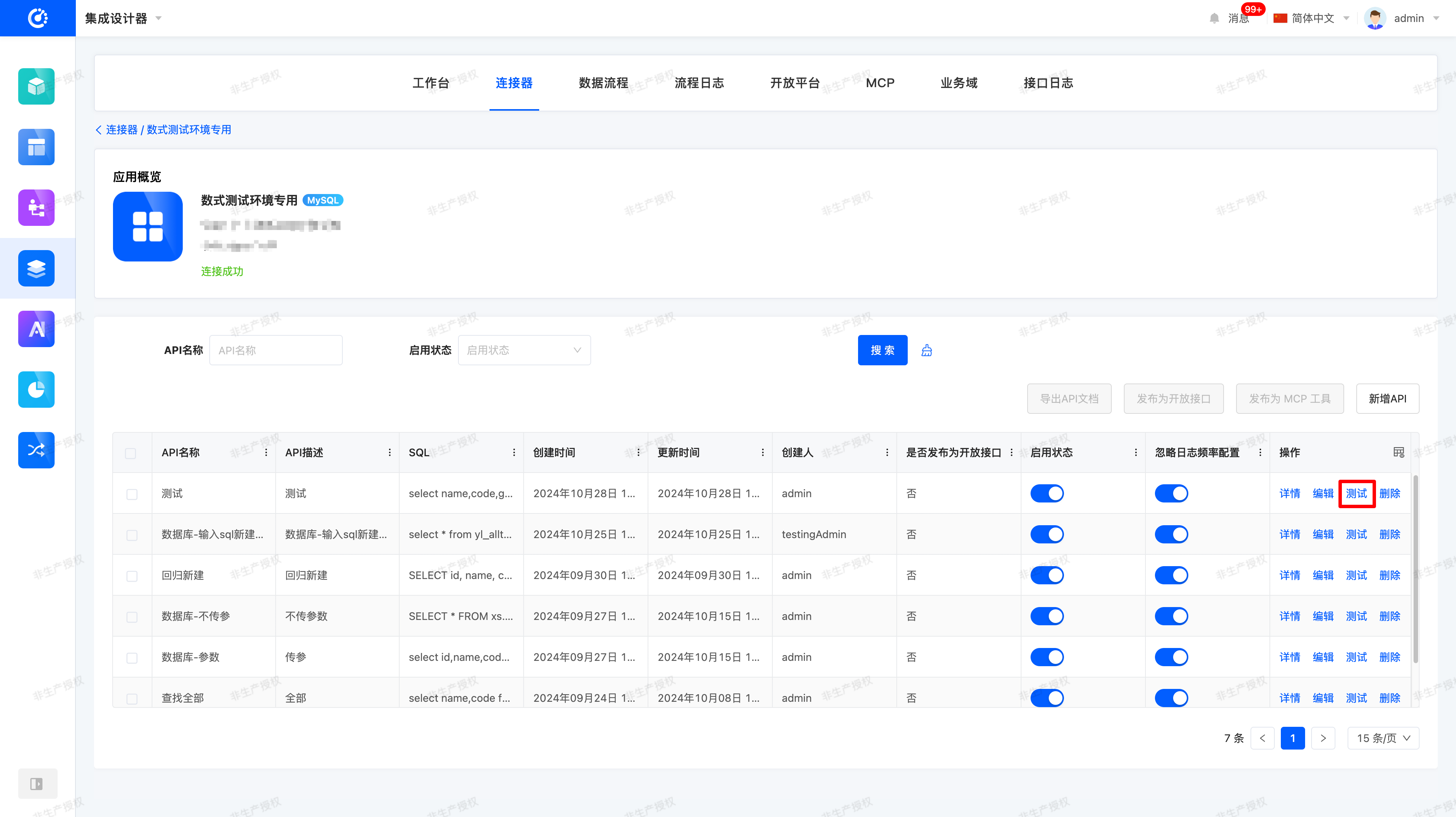
- 创建完成后,在操作栏中点击 测试。
- 将上一步获取到的 SQL 语句与参数(如
id=1)填写到对应位置。 - 点击 测试 按钮,即可立即验证查询结果是否正常返回。
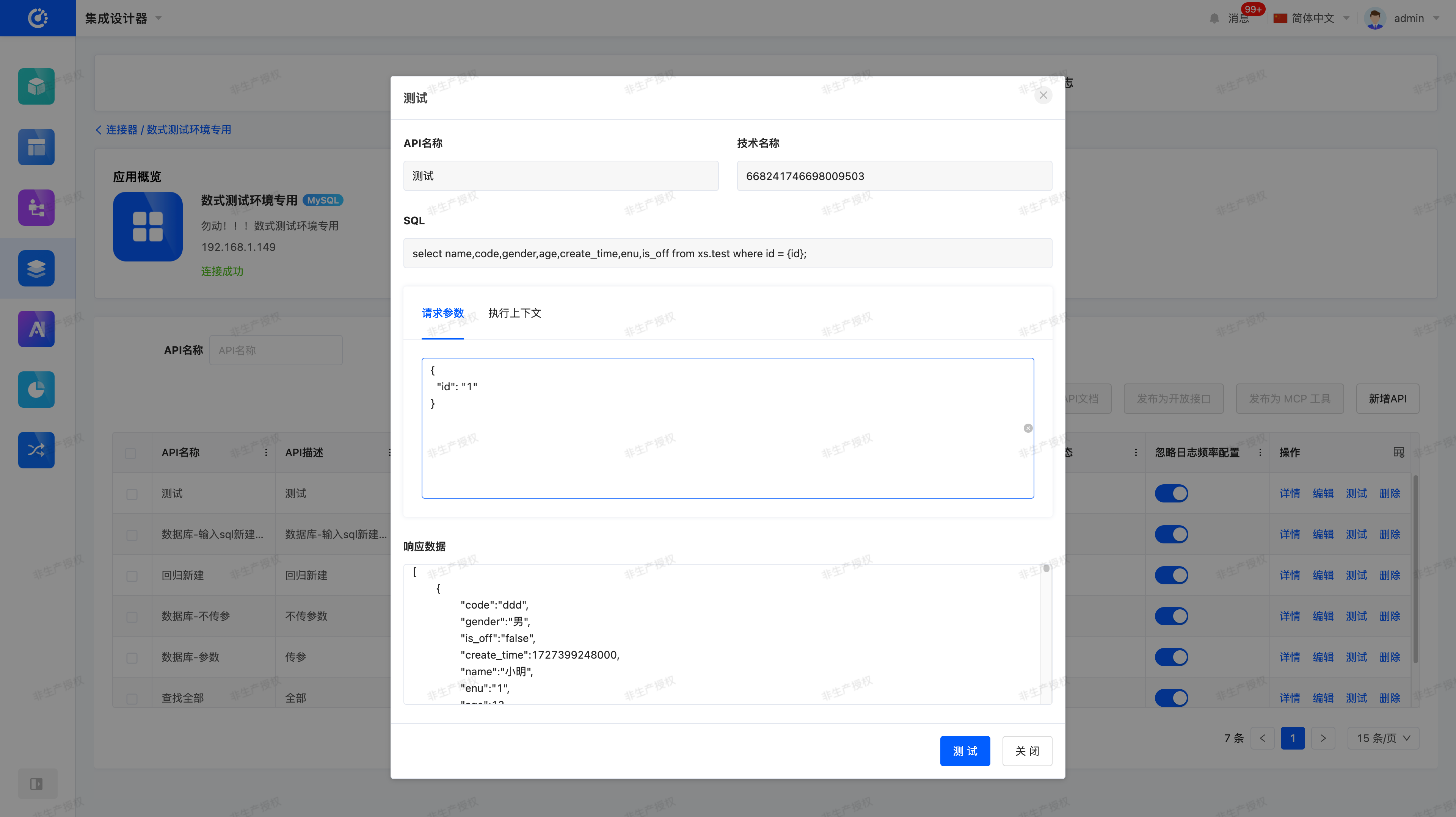
这样,用户无需跳转到外部工具,即可在 Oinone 内快速完成接口的配置与调试,提升了集成效率与体验。
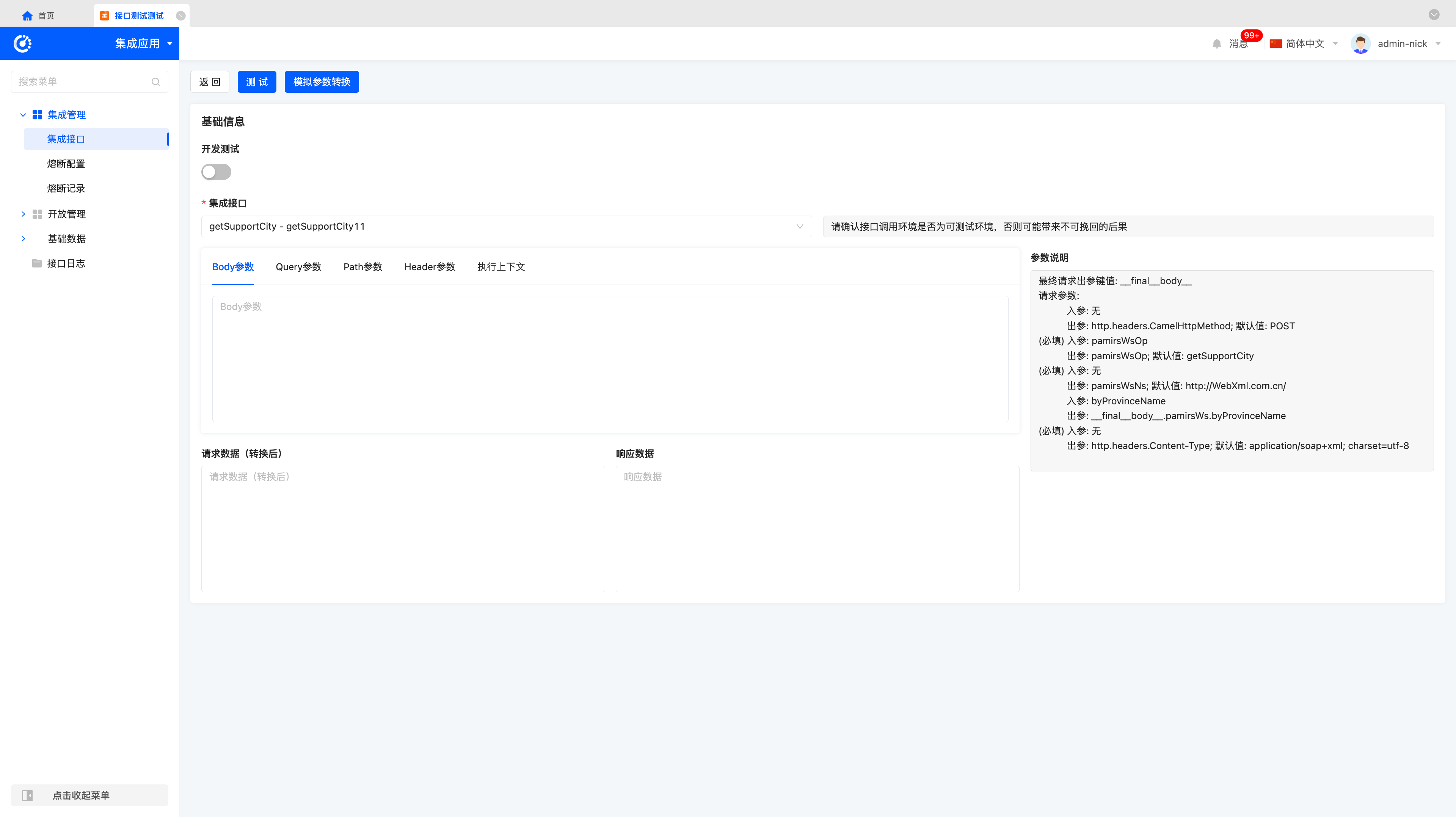
除此之外,无论是 API 还是数据库接口,都可以在【集成应用 → 集成接口】中直接进行测试,从而实现接口调试与应用集成的无缝衔接。
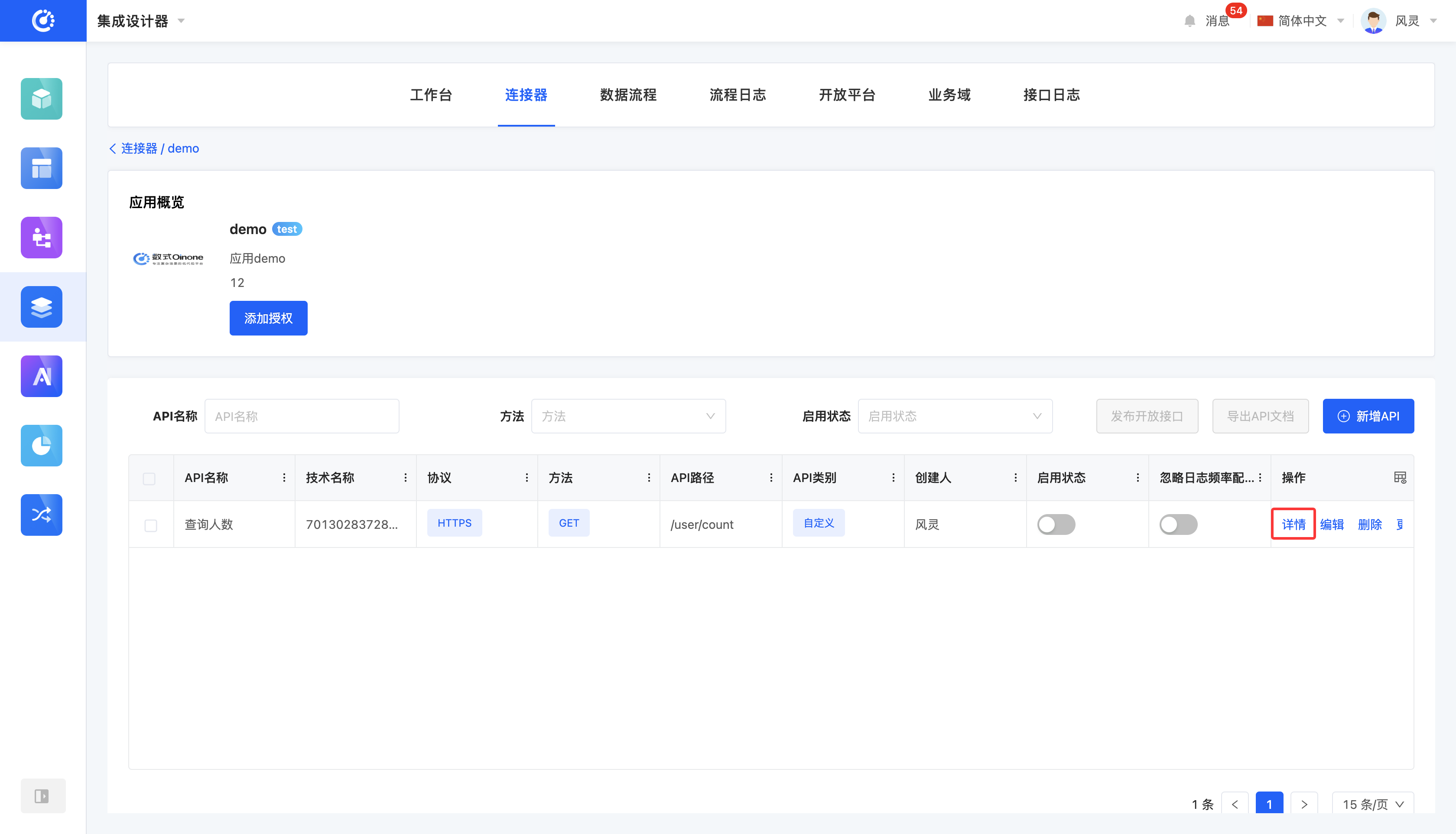
(五)详情
1.功能介绍
支持展示API与文件的详细信息
2.操作方法
点击「详情」,即可查看选中API与文件的详细信息
(六)复制
1.功能介绍
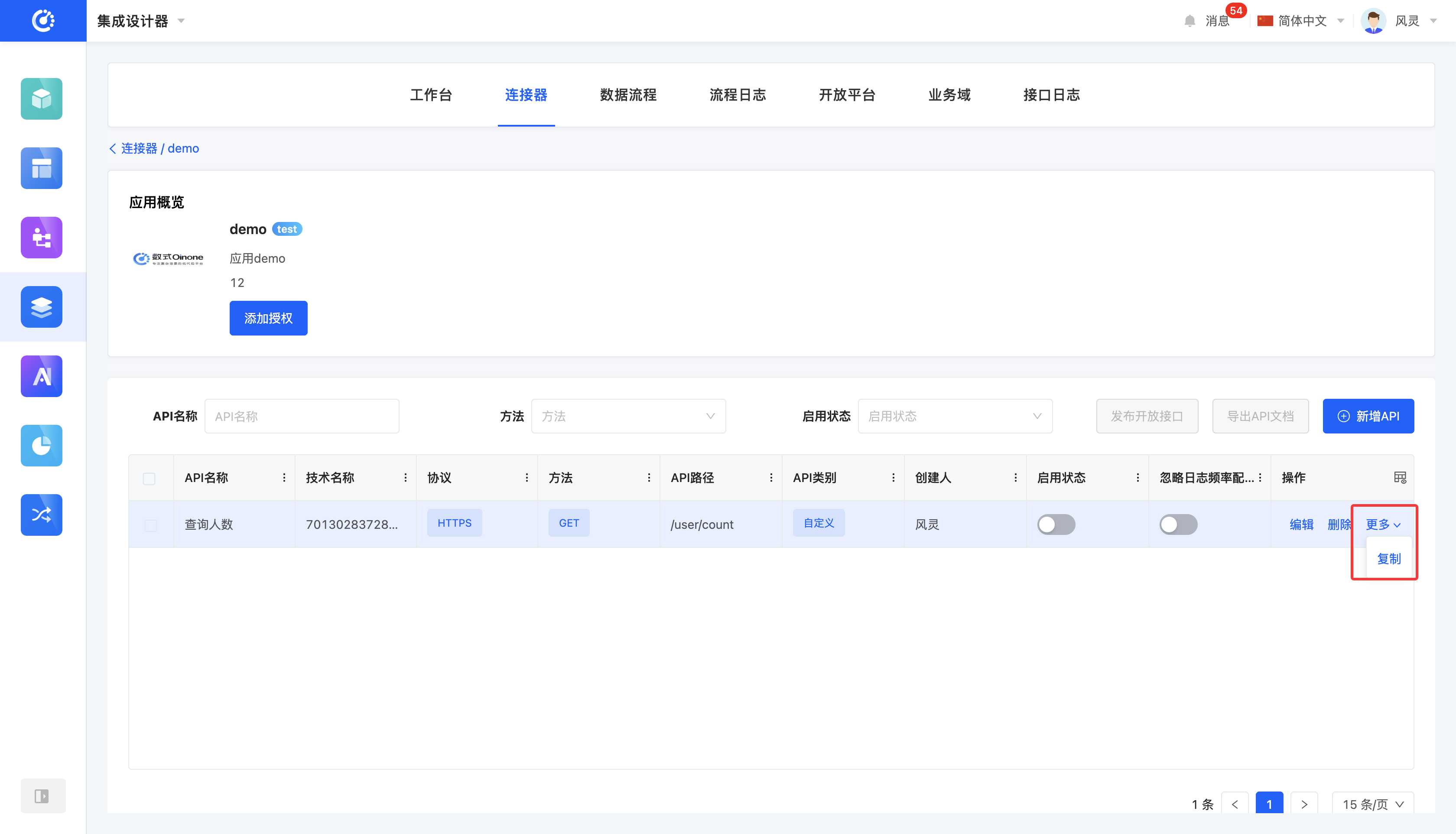
当API信息相似度较高的情况时,可使用复制功能,将生成一个“原API名称-复制”的新增页面,编辑内容后保存,方可成功复制(数据库与文件集不支持)
注意
API的路径不允许重复。
2.操作方法
点击「复制」,在弹出页面中填写信息后保存,即可复制成功。
注意
当API未启用时,操作栏会呈现“编辑”按钮,“复制”会被收至“更多”中
(七)删除
1.功能介绍
当API与文件不再使用时,可以选择将其删除。
注意
当API与文件已被引用时,无法删除。
警告
API删除后无法恢复,请谨慎操作!
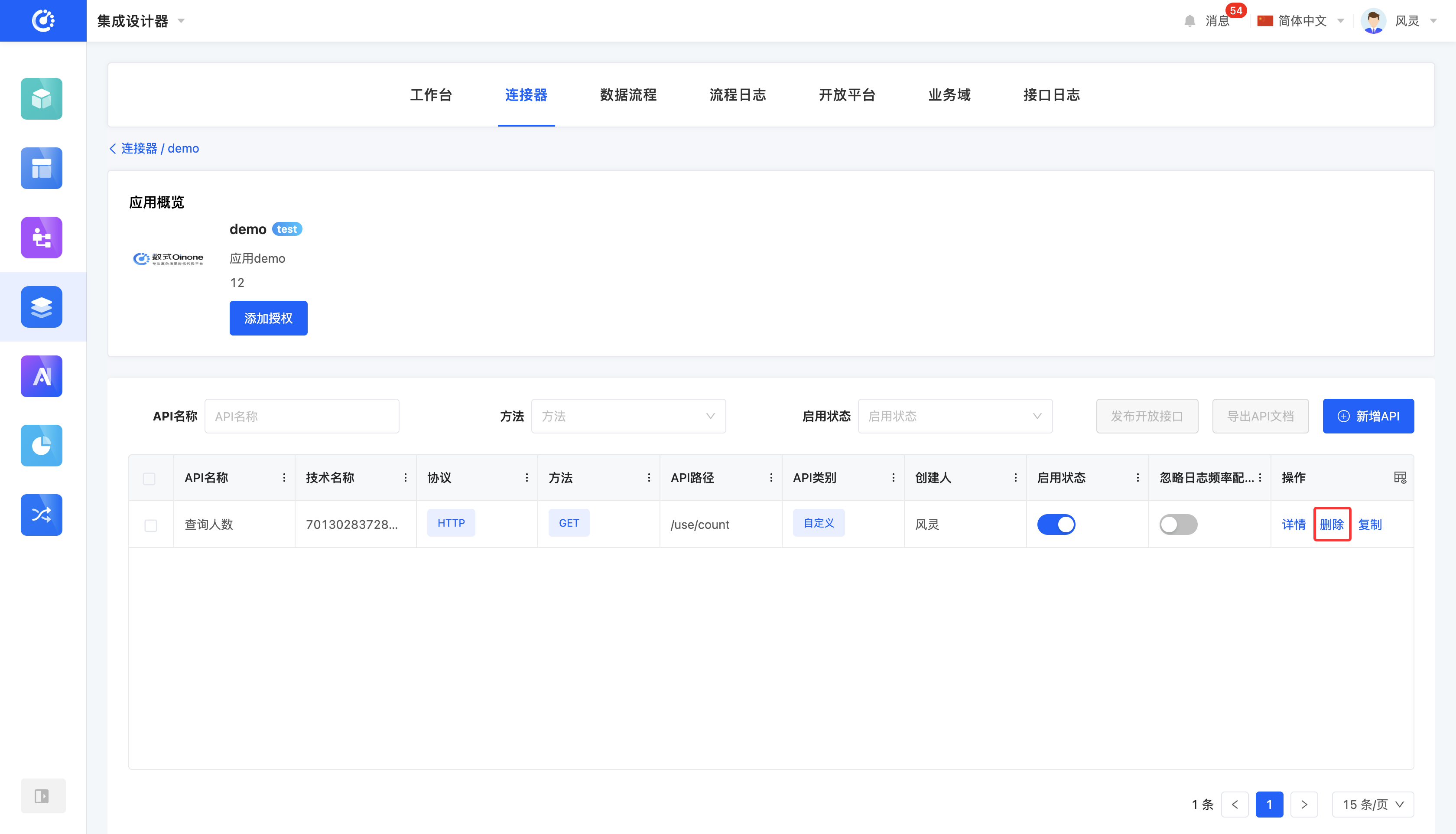
2.操作方法
点击「删除」图标,确定删除后即可删除。
(八)发布开放接口
1.功能介绍
支持将应用与数据库中的API发布为开放接口,设置为开放接口后可被外部系统使用。
注意
设为开放接口的API可在「开放平台」中查看
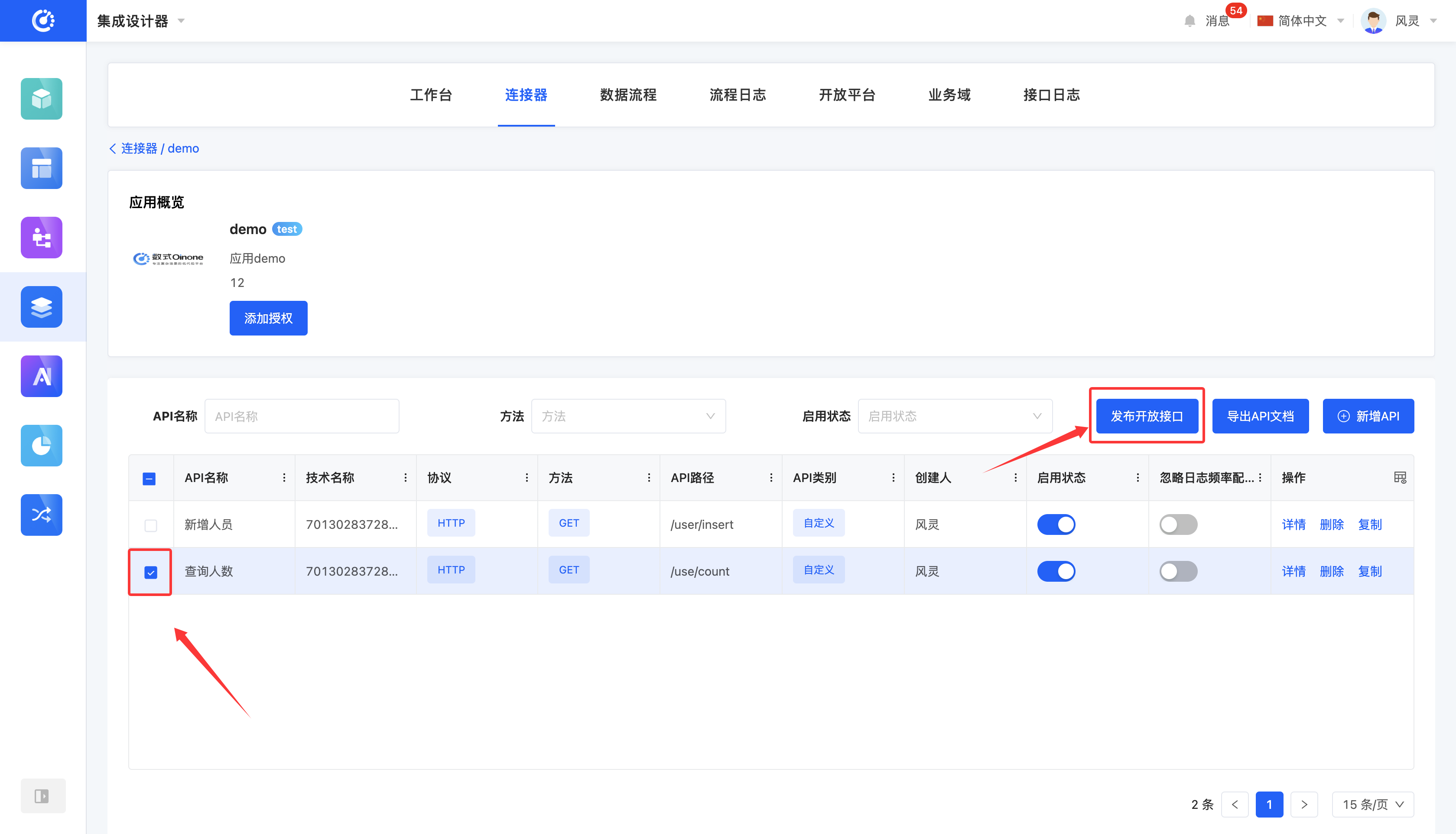
2.操作方法
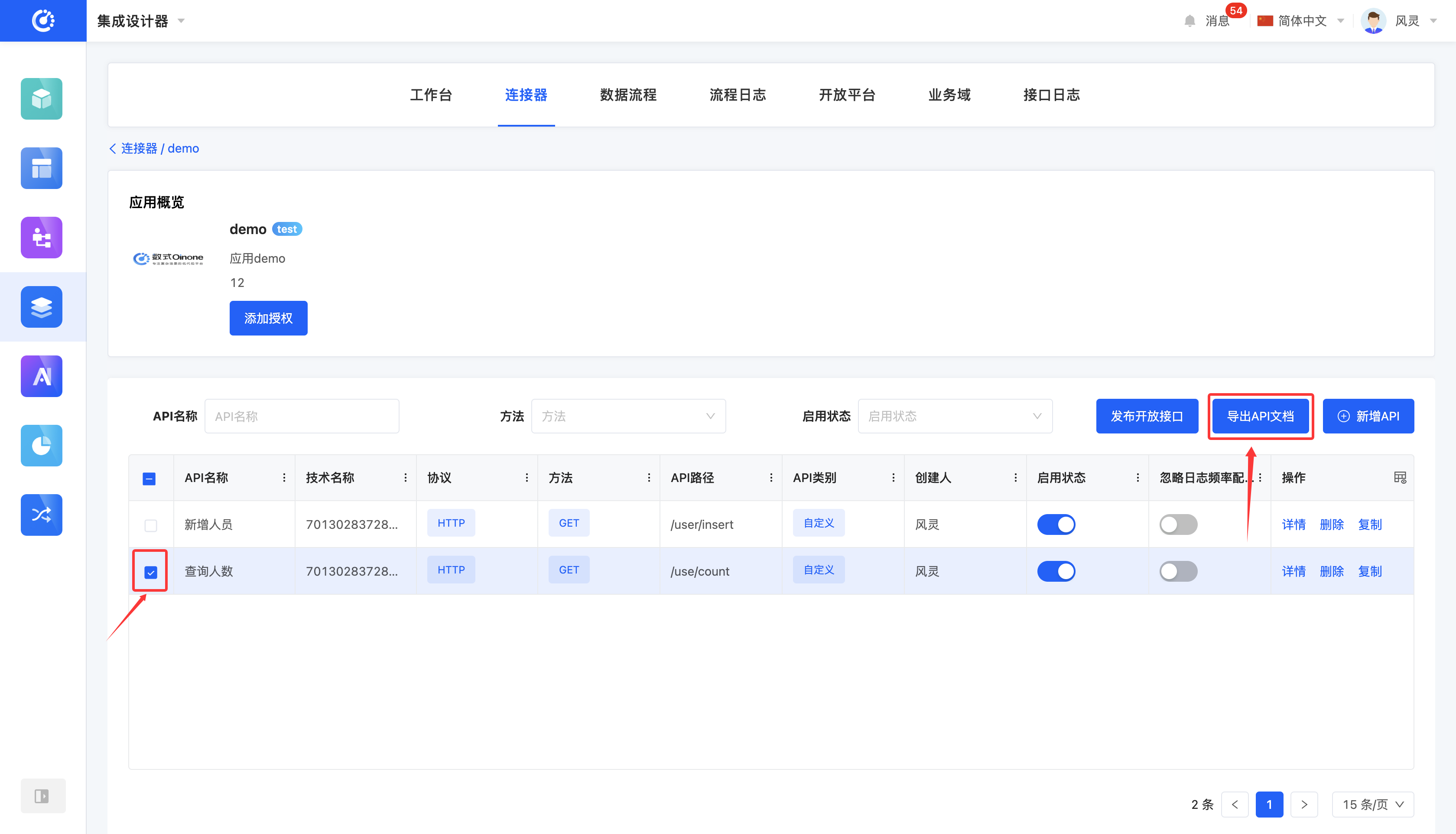
选定API,点击「发布开放接口」,即可成功发布
(九)导出API文档
1.功能介绍
支持将应用与数据库中的API的信息导出为文档格式,文档采用统一结构,不同类型根据自身特性展示差异化信息,用于说明某应用下已配置的接口能力,包括接口用途、调用方式、参数说明及返回数据结构等信息
2.操作方法
选定API,点击「导出API文档」,即可成功导出
提示
成功导出的文档,可前往「文件」-「导出任务」中下载