docker-mini方式安装
一、概述
每个构建版本都隔离在其自己的容器(Linux 命名空间容器)中。
基础是准备一台4核16G的Linux服务器,操作系统推荐CentOS 7.6 64位。其中安装了数式Oinone所有必需的依赖项以及常见的有用包。
它适用于正式、研发和测试环境下使用数式Oinone,经过额外的部署和维护工作后,可长期使用。它相对docker-full来说镜像只包括数式Oinone的前后端应用,需要额外部署中间件。在实际使用过程中,中间件如redis、zookeeper、rockerMq可以独立服务器部署。部署结构示意如下:
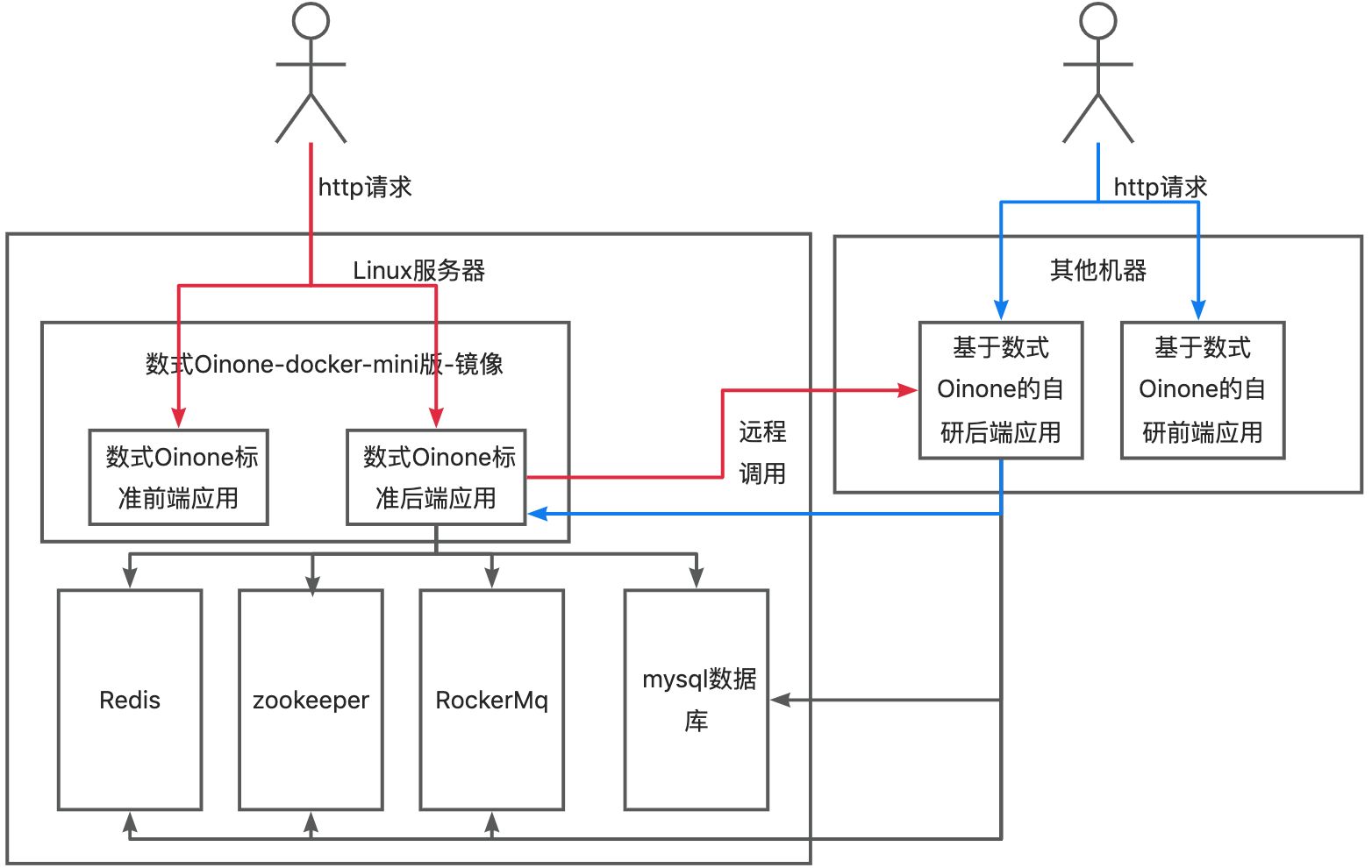
注意:如有其他环境配合体验,网络需互通
本地开发ip 能否调通 服务器ip 在本地执行命令:ping 192.168.0.121(替换成自己的服务器ip)
部署docker的宿主机ip 能否调通 本地开发ip 进入服务器执行命令:ping 192.168.0.60(替换成自己的本地ip)
二、安装MySQL数据库
如果没有现成的数据库,可自行到官网下载安装:https://dev.mysql.com/downloads/mysql/。
三、其他中间件部署
| 中间件 | 是否必须 | 版本 |
|---|---|---|
| RocketMQ | 必须 | 4.7.1以上 |
| Redis | 必须 | 5.0.2以上 |
| Zookeeper | 必须 | 3.5.8以上 |
四、安装docker
如果没有Docker的话,请自行到官网下载安装:https://www.docker.com/get-started/
提示
在中国境内安装如果 <code>docker</code> 源异常,可以把官方源改成阿里云的源:
从 https://download.docker.com/linux/centos/docker-ce.repo 换成 http://mirrors.aliyun.com/docker-ce/linux/centos/docker-ce.repo
命令:yum-config-manager --add-repo http://mirrors.aliyun.com/docker-ce/linux/centos/docker-ce.repo
五、下载镜像
(一)确认系统架构
查看当前系统架构: 使用 arch(推荐使用) 或者uname -a 命令
- x86_64:表示支持 AMD64 架构。
- aarch64:表示支持 ARM64 架构
注意:镜像支持
本平台所有镜像均使用docker manifest支持amd64和arm64架构!(如果有其他架构请先联系数式人员确定能否使用)
(二)拉取镜像
特别说明
如果数式员工已经发了部署包给您,则直接使用部署包中的oinone-op-ds-all-mini和部署包中说明的版本;本文章用作部署过程参考。
社区版
暂未提供,请使用源码方式安装
企业版
##oinone-designer-mini-v大版本.中版本:全版本
##这里的版本号6.2:6.2.1仅是示例,根据数式Oinone镜像的实际版本进行修改
docker pull harbor.oinone.top/oinone/oinone-designer-mini-v6.2:6.2.1如镜像拉取过慢,可在对应镜像Tag添加-amd64、-arm64后缀获取单一架构镜像。
##oinone-designer-mini-v大版本.中版本:全版本-架构Tag
##这里的版本号6.2:6.2.1仅是示例,根据数式Oinone镜像的实际版本进行修改
docker pull harbor.oinone.top/oinone/oinone-designer-mini-v6.2:6.2.1-amd64
docker pull harbor.oinone.top/oinone/oinone-designer-mini-v6.2:6.2.1-arm64
六、运行数式Oinone
(一)下载结构包
- 先在服务器上建一个文件夹(推荐建在主目录下,方便查找),然后进入文件夹里。
#服务器上建好目录
#进入主目录
cd ~
#建文件夹
mkdir oinone
#进入文件夹
cd oinone- 本地下载结构包oinone-op-ds-all-mini.zip,解压后从本地电脑上传结构包到服务器
#本地电脑上传结构包
scp home/user/myfolder(替换成本地电脑解压后的实际地址) username@ip_address:/home/oinone(替换成想要上传在服务器上的具体地址)
(二)目录结构介绍
以下数式Oinone镜像相关目录结构,与宿主机的数据卷(Volume)挂载
#结构包目录
|____config
| |____logback.xml
| |____application.yml
| |____oinone-demo.lic
|____logs
|____lib
|____nginx
| |____default.conf
|____startup.sh
|____startup.cmd
#镜像目录结构都在/opt目录下
├── jdk
├── nginx-1.15.5
├── nginx.conf
└── pamirs
│ ├── dist
│ ├── ext
│ │ ├── application.yml
│ │ ├── license.lic
│ │ └── logback.xml
│ ├── lib
│ ├── logs
│ │ └── sql-records
│ ├── nginx
│ │ └── vhost
│ ├── out
│ ├── outlib
│ ├── releases.jar
│ ├── run
│ │ └── run.sh
│ ├── static
│ └── tables.txt#startup.sh文件内容
#!/bin/bash
configDir=$(pwd)
majorVersion=6.2
version=6.2.1
IP=192.168.0.121
docker run -d --name designer-allinone \
-e DUBBO_IP_TO_REGISTRY=$IP \
-e DUBBO_PORT_TO_REGISTRY=20880 \
-p 8099:8091 \
-p 88:80 \
-p 20880:20880 \
-v $configDir/config/:/opt/pamirs/ext \
-v $configDir/nginx:/opt/pamirs/nginx/vhost \
-v $configDir/logs:/opt/pamirs/logs \
-v $configDir/lib:/opt/pamirs/outlib harbor.oinone.top/oinone/oinone-designer-mini-v$majorVersion:$version(三)运行startup.sh
1.修改startup.sh文件
在文件中找到如下代码,修改majorVersion、version以及对应的IP为docker宿主机IP(即服务器ip)等配置项
configDir=$(pwd)
majorVersion=6.2  # 根据数式Oinone镜像的实际版本进行修改
version=6.2.1     # 根据数式Oinone镜像的实际版本进行修改
IP=192.168.0.121  # 改为服务器 IP
2.修改配置文件 config目录下的application.yml文件
如果Mysql、Zookeeper、Redis、RocketMQ不在一个宿主机中,在文件中找到如下代码,修改IP、端口、用户名以及密码等配置项
- Mysql
# application.yml文件
# 改成mysql所在服务器的ip、端口(端口号默认3306,使用服务器上mysql的端口一致)、username、password
pamirs:
  datasource:
    pamirs:
      driverClassName: com.mysql.cj.jdbc.Driver
      type: com.alibaba.druid.pool.DruidDataSource
      url: jdbc:mysql://192.168.0.129:3306/demo_pamirs?useSSL=false&allowPublicKeyRetrieval=true&useServerPrepStmts=true&cachePrepStmts=true&useUnicode=true&characterEncoding=utf8&serverTimezone=Asia/Shanghai&autoReconnect=true&allowMultiQueries=true
      username: root
      password: shushi@2019
    base:
      driverClassName: com.mysql.cj.jdbc.Driver
      type: com.alibaba.druid.pool.DruidDataSource
      url: jdbc:mysql://192.168.0.129:3306/demo_base?useSSL=false&allowPublicKeyRetrieval=true&useServerPrepStmts=true&cachePrepStmts=true&useUnicode=true&characterEncoding=utf8&serverTimezone=Asia/Shanghai&autoReconnect=true&allowMultiQueries=true
      username: root
password: shushi@2019- Zookeeper
# application.yml文件
dubbo:
  application:
    name: pamirs-designer
    version: 1.0.0
  registry:
    address: zookeeper://127.0.0.1:2181
  protocol:
    name: dubbo
    port: 20880
    serialization: pamirs
  consumer:
    timeout: 5000
  provider:
    timeout: 5000
  scan:
    base-packages: pro.shushi
  cloud:
    subscribed-services:
pamirs:
  zookeeper:
    zkConnectString: 127.0.0.1:2181
    zkSessionTimeout: 60000
rootPath: /oinone- Redis
# application.yml文件
spring:
  redis:
    database: 0
    host: 127.0.0.1
    port: 6379
    timeout: 2000
    password: Abc@1234
    jedis:
      pool:
        # 连接池中的最大空闲连接 默认8
        max-idle: 16
        # 连接池中的最小空闲连接 默认0
        min-idle: 0
        # 连接池最大连接数 默认8 ,负数表示没有限制
        max-active: 16
        # 连接池最大阻塞等待时间(使用负值表示没有限制) 默认-1
max-wait: 3000- RocketMQ
# application.yml文件
spring:
  rocketmq:
name-server: 127.0.0.1:9876- 文件存储oss
cdn:
  oss:
    name: MINIO
    type: MINIO
    bucket: pamirs
    uploadUrl: http://xxx.xxx.xxx.xxx:9000
    downloadUrl: http://xxx.xxx.xxx.xxx:9000
    accessKeyId: xxx
    accessKeySecret: xxx
    mainDir: upload/demo/
    validTime: 3600000
    timeout: 600000
    active: true
    referer:
    localFolderUrl:
警告
体验企业版时数式会提默认配置,但需要注意,cdn正式环境需要替换成自己的服务器,而不是用数式科技提供测试服务器,该服务器会定时清理,导致文件丢失。
更多oss配置请参考:文件存储配置
3.执行 startup.sh 并查看日志
sh startup.sh查看日志:先进入logs文件夹下,看是否产生了日志?
cd logs # 进入logs文件夹# 如果生成了!可以执行命令:
tail -200f 2024.9.0.log(改成当天的日志文件名)
# 第一次启动时间会相对长一些,等看到日志文件中输出" 启动成功"等字样,代表启动成功# 如果没有生成,请先执行以下命令
docker logs
# 执行完了之后看看到底启动没有,如果出错了,实在解决不了,请把所有错误信息导出发到群里。启动成功之后可以通过浏览器访问 http://服务器ip:88/,账号密码为admin/admin