环境部署:中标麒麟(mips64架构)部署设计器
一、软硬件情况
1、服务器软硬件情况
硬件情况:信创国产服务器,龙芯CPU(loongson), mips64架构
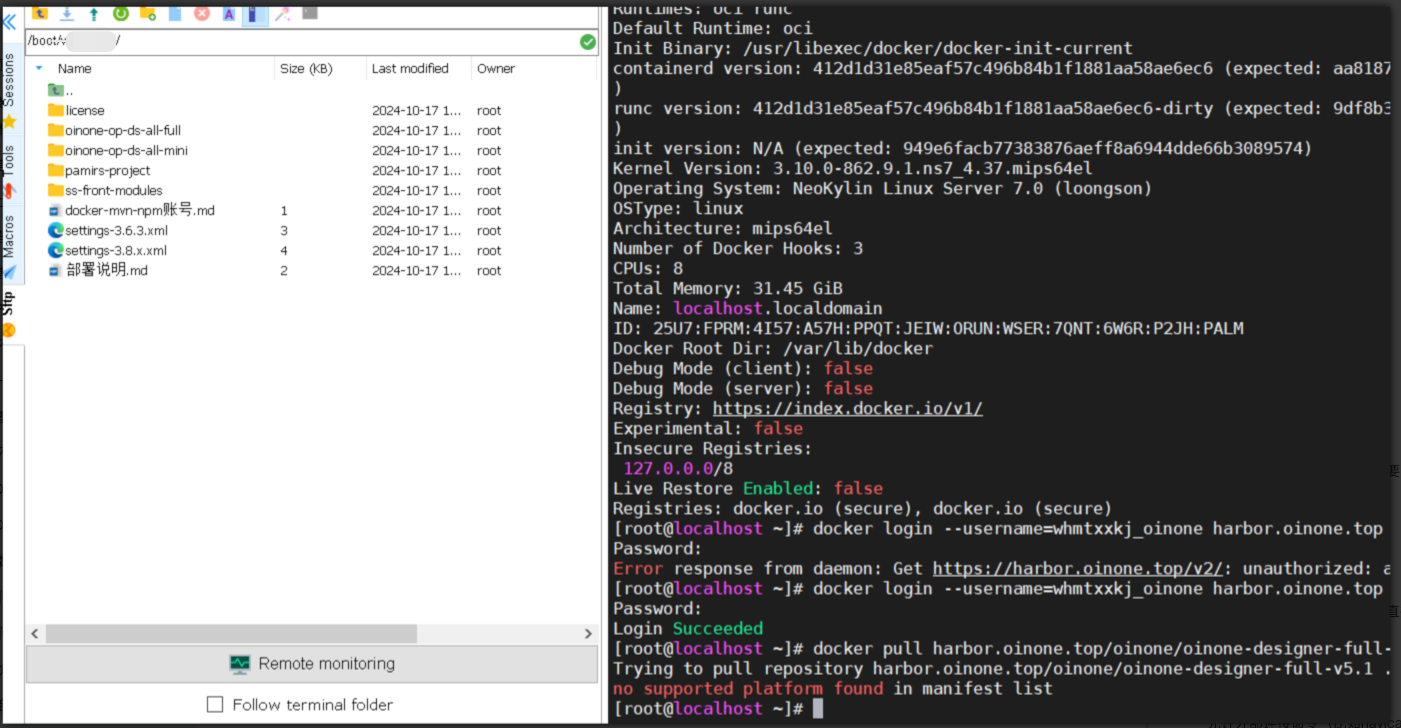
2、部署方式:目前提供的设计器镜像包,不包含mips架构的镜像包,因此只能通过Jar方式部署设计器。
二、中间件安装
- 手动安装中间件,需安装的中间件列表:
1、go的运行环境
2、java1.8        版本:1.8_221+
3、MySQL          版本:8.0+
4、redis          版本:4.x、5.x都可以
5、ZooKeeper      版本:3.5.8+
6、RocketMQ       版本:4.x版本,建议4.7.x
7、nginx 版本无要求- 银河麒麟(中标麒麟)是在CentOS上衍生的,CentOS的包管理器为yum。
(一)安装GO运行环境
golang官网:https://golang.google.cn/dl/ 提供了mips64架构的包;
(二)安装JDK
sudo yum update

# 使用yum命令来列出所有可用的JDK包
yum list java-1.8*

# 执行安装
sudo yum install java-1.8.xxx
支持 mips64 架构的 jdk8 的版本为 1.8_181,Oinone 需要的 JDK1.8.221+ 低于这个版本需要覆盖 JCE,解决加解密密匙128限制问题。
(三)安装 Redis 和 nginx
安装方式跟安装jdk方式类似,直接通过yum进行安装;
(四)安装 ZooKeeper 和 RocketMQ
上面的第二步 Java8 环境已经安装好,ZooKeeper 和 RocketMQ 按照正常的版本安装即可
(五)安装 MySQL
1、MySQL 8.x版本安装尝试
- MySQL 官方未提供 mips64 架构的安装包,需要自行编译解决。
- 最开始尝试下载 MySQL8.0 的包,下载的时候下面两个选择( Operating System 和 OS Version),参照下面截图中的设置
 从8.0.11到8.0.40都尝试过,都不行。编译过程中不是 GCC+ 版本不对,就是 cmake(cmake3) 的版本不对;依赖的这两个组件支持 mips64 架构的版本都低于编译 MySQL8.0.X 的要求
2)安装 MarriDB,通过 yum 安装能成功,但是 MySQL 的版本很低,只有5.5.15(2011年的版本)
2、编译安装 MySQL5.7(mips64架构)
编译MySQL5.7 ,内容来自【腾讯云】-【开发者社区】,具体链接:源码编译安装MySQL(银河麒麟v10 mips架构)
上传源码包并解压
源码包请 选择自带 boost 的版本,例如:mysql-boost-5.7.33.tar.gz,我的路径是/opt/softapp/下
tar -zxvf mysql-boost-5.7.33.tar.gz
cd mysql-5.7.33/
编译 mysql 源代码
注意下面的脚本中 DWITH_BOOST 需要改成自己本地的源码路径,请根据实际情况修改
cmake . -DCMAKE_INSTALL_PREFIX=/usr/local/mysql \
-DSYSCONFDIR=/etc \
-DWITH_MYISAM_STORAGE_ENGINE=1 \
-DWITH_INNOBASE_STORAGE_ENGINE=1 \
-DWITH_ARCHIVE_STORAGE_ENGINE=1 \
-DWITH_BLACKHOLE_STORAGE_ENGINE=1 \
-DWITH_PARTITION_STORAGE_ENGINE=1 \
-DWITH_FEDERATED_STORAGE_ENGINE=1 \
-DWITH_MEMORY_STORAGE_ENGINE=1 \
-DDEFAULT_STORAGE_ENGINE=InnoDB \
-DWITH_SSL=system \
-DWITH_ZLIB=system \
-DENABLED_LOCAL_INFILE=1 \
-DWITH_EMBEDDED_SERVER=1 \
-DENABLE_DOWNLOADS=1 \
-DWITH_EXTRA_CHARSETS=all \
-DWITH_READLINE=1 \
-DWITH_SYSTEMD=1 \
-DWITH_BOOST=/opt/softapp/mysql-5.7.33/boost/boost_1_59_0
创建数据库用户和数据目录
useradd -M -s /sbin/nologin -r mysql
mkdir -p /usr/local/mysql/data
chown -R mysql.mysql /usr/local/mysql/
执行 Make 安装
make
sudo make install
配置文件my.cnf
mv  /etc/my.cnf  /etc/my.cnf.bak
vim /etc/my.cnf
在腾讯云-开发社区配置的基础上增加了两项:
1)区分大小写: lower_case_table_names=2
2)默 认 时 区: default-time-zone = '+08:00'
[mysql]
default-character-set=utf8

[mysqld]
port=3306
user=mysql
general_log = 1
general_log_file= /var/log/mysql/mysql.log
socket=/var/log/mysql/mysql.sock
basedir=/usr/local/mysql
datadir=/usr/local/mysql/data
bind-address = 0.0.0.0
default_storage_engine = InnoDB
character-set-server=utf8
collation-server=utf8_general_ci
lower_case_table_names=2
autocommit=1
symbolic-links=0
skip-networking = 0
log-error=/var/log/mysql/mysql_err.log
pid-file=/var/log/mysql/mysql.pid
default-time-zone = '+08:00'
配置启动脚本
cd /etc/systemd/system
vim mysqld.service
[Unit]
Description=MySQL DBMS
[Service]
LimitNOFILE=10000
Type=simple
User=mysql
Group=mysql
PIDFile=/usr/local/mysql/mysqld.pid
ExecStart=/usr/local/mysql/bin/mysqld --datadir=/usr/local/mysql/data
ExecStop=/bin/kill -9 $MAINPID
[Install]
WantedBy=multi-user.target添加权限并设置开机启动
chmod +x mysqld.service
systemctl enable mysqld.service
初始化数据库
空密码,如果需要临时密码,把-insecure参数去掉
/usr/local/mysql/bin/mysqld --initialize-insecure --user=mysql --basedir=/usr/local/mysql --datadir=/usr/local/mysql/data初始化报错
[root@localhost system]# /usr/local/mysql/bin/mysqld --initialize-insecure --user=mysql --basedir=/usr/local/mysql --datadir=/usr/local/mysql/data
2024-07-07T06:24:46.415658Z 0 [Warning] TIMESTAMP with implicit DEFAULT value is deprecated. Please use --explicit_defaults_for_timestamp server option (see documentation for more details).
2024-07-07T06:24:46.433398Z 0 [ERROR] Could not open file '/var/log/mysql/mysql_err.log' for error logging: No such file or directory
2024-07-07T06:24:46.433548Z 0 [ERROR] Aborting
解决:创建文件
mkdir  /var/log/mysql
touch /var/log/mysql/mysql_err.log
chown -R mysql:mysql /var/log/mysql
初始化成功

启动MySQL
systemctl start mysqld登录MySQL
无密码,输入密码的时候直接回车即可
mysql -u root -p结果(登录成功)

修改密码和允许外部连接
ALTER USER 'root'@'localhost' IDENTIFIED BY 'your_password';
FLUSH PRIVILEGES;
GRANT ALL PRIVILEGES ON *.* TO 'root'@'%' IDENTIFIED BY 'your_password' WITH GRANT OPTION;三、Jar 方式启动设计器后端
参考文档:后端无代码设计器 Jar 包启动方法
四、Nginx 部署设计器前端
- 需询问
Oinone客服获取与后端设计器 Jar 包匹配的前端 dist 资源包;讲 dist 包上传到服务器上,用 Nginx 启动即可。 - Nginx 的配置如下:
server {
  # 根据实际详情修改
  listen 8090;
  # 根据实际详情修改
  server_name 127.0.0.1;

  location / {
    # 根据实际详情修改(前端dist文件对应的路径)
    root /Users/admin/nginx/html/mis/v3/dist;
    try_files $uri $uri/ /index.html;
    index  index.html index.htm;
  }

  location /pamirs {
    # 根据实际详情修改(后端接口地址)
    proxy_pass http://127.0.0.1:8191;
    proxy_set_header X-Real-IP $remote_addr;
    proxy_set_header X-Forwarded-For $proxy_add_x_forwarded_for;
  }
}- 配置修改保存后,执行启动或者重启生效;
- nginx 可配置 gzip 等,跟正常的配置类似,这里不在赘述