章节 2:构建仪表盘(Build a dashboard)
本教程的第一部分向你介绍了 Widget 框架的大部分理念。现在是时候更加深入的理解 Oinone 框架了,也就是 Web 客户端所使用的那个框架。
要开始学习,你需要运行着的 Oinone 服务以及已设置好的开发环境。在开始做练习之前,请确保你已按照本教程简介中描述的所有步骤进行操作。在本章中,我们将继续使用类似于上一章构建的简单的卡片(Card)组件,并使用 Oinone 框架逐步为其添加功能。
一、一个新的母版
在 Oinone 客户端中的大多数界面都使用一种常见的布局:顶部是一个带有一些功能的控制组件,紧接着的下方区域分成了两部分,左侧是一个可以切换页面的菜单,右侧是一个主要内容区域。这是通过使用 Mask 渲染框架来实现的。
还记得我们上一章内容中使用的 registerLayout 方法来注册布局吗?对于母版来说,也有一个对应的 registerMask 方法来注册母版。
下面是一个平台提供的默认母版,一般情况下,你只需要根据需要进行修改即可。
<mask>
    <multi-tabs />
    <header>
        <widget widget="app-switcher" />
        <block>
            <widget widget="notification" />
            <widget widget="divider" />
            <widget widget="language" />
            <widget widget="divider" />
            <widget widget="user" />
        </block>
    </header>
    <container>
        <sidebar>
            <widget widget="nav-menu" height="100%" />
        </sidebar>
        <content>
            <breadcrumb />
            <block width="100%">
                <widget width="100%" widget="main-view" />
            </block>
        </content>
    </container>
</mask>
在本章示例内容中,你需要对这个母版做一些变化:
- 保留顶部栏所有功能,移除左侧的导航菜单组件。
- 移除面包屑组件,让我们的主内容分发区看起来更大一些。
- 将这个母版应用于“国家分组”这个菜单项对应的页面上。
作为第一个母版练习内容,让我们在位于 oinone-frontend-tutorials/src/mask 目录下创建 register.ts 文件,将修改好的母版进行注册。
import { registerMask, ViewType } from '@oinone/kunlun-dependencies';

registerMask(
  `<mask>
    <multi-tabs />
    <header>
        <widget widget="app-switcher" />
        <block>
            <widget widget="notification" />
            <widget widget="divider" />
            <widget widget="language" />
            <widget widget="divider" />
            <widget widget="user" />
        </block>
    </header>
    <container>
        <content>
            <block width="100%">
                <widget width="100%" widget="main-view" />
            </block>
        </content>
    </container>
</mask>`,
  {
    viewType: ViewType.Table,
    model: 'resource.ResourceCountryGroup',
    actionName: 'resource#国家分组'
  }
);
根据要求,我们移除了 nav-menu 和 breadcrumb 组件,并将其注册条件使用 “资源-国家分组” 对应的条件参数。
做好这些修改之后,我们就可以继续接下来的学习内容了。
提示:
更多关于母版(Mask)的内容请参考:Mask
二、理论:母版的注册
回想一下之前我们学习过的布局的注册,registerLayout 方法有两个必要的参数:布局模板和布局可选项。类似的,registerMask 方法也有两个必要的参数:母版模板和母版布局可选项。
不论是母版还是布局,模板都是通过 XML 进行定义的,它们都是用来描述一个页面的主要组件和组件与组件之间的相对位置的。
对于母版可选项,它与布局可选项几乎类似,只有在满足条件的页面中才可以使用对应的母版模板。常见的母版可选项有:
- viewType:视图类型
- model:模型编码
- actionName:动作名称
- viewName:视图名称
上面的示例中,我们用到了其中三个,视图类型 Table ,模型编码 resource.ResourceCountryGroup以及动作名称 resource#国家分组。
这里参数的获取方式与布局的注册小节中所介绍的完全一致。
提示
更多关于母版(Mask)的内容请参考:Mask
三、理论:发起一个后端请求
在实践中,每个组件都有可能向后端发起请求获取必要的数据以展示在页面中。这些请求我们通常将其管理在 service目录中,以便于在任何组件中使用它们。
Oinone 框架提供了统一的发送请求方法,我们可以像这样定义一个向后端发起的请求,以获得“国家分组”的数据统计结果:
import { GenericFunctionService } from '@oinone/kunlun-dependencies';

const MODEL_MODEL = 'resource.ResourceCountryGroup';

export class ResourceCountryGroupService {
  public static async countByWrapper(rsql?: string): Promise<number> {
    const count = await GenericFunctionService.INSTANCE.simpleExecuteByName<number>(MODEL_MODEL, 'countByWrapper', {
      rsql
    });
    return Number(count || 0);
  }
}
提示
更多关于自定义请求的内容请参考:Customize GraphQL Request
然后,我们可以在组件挂载时使用它,并将其获取的数据展示在页面中。
@Widget.Reactive()
protected count: number = -1;

protected async mounted() {
  super.mounted();
  this.count = await ResourceCountryGroupService.countByWrapper();
}
如果需要携带查询条件,我们这样通过函数的入参 rsql 对数据集进行过滤,以获取我们所需的统计结果。
protected async mounted() {
  super.mounted();
  this.count = await ResourceCountryGroupService.countByWrapper("code =like= 'a'");
}
提示
更多关于 RSQL 的内容请参考:RSQL Serivce
四、添加一个统计数量的卡片
接下来,我们将通过实现一个统计数量的卡片来完成一个简易仪表盘,这是最终的页面效果:
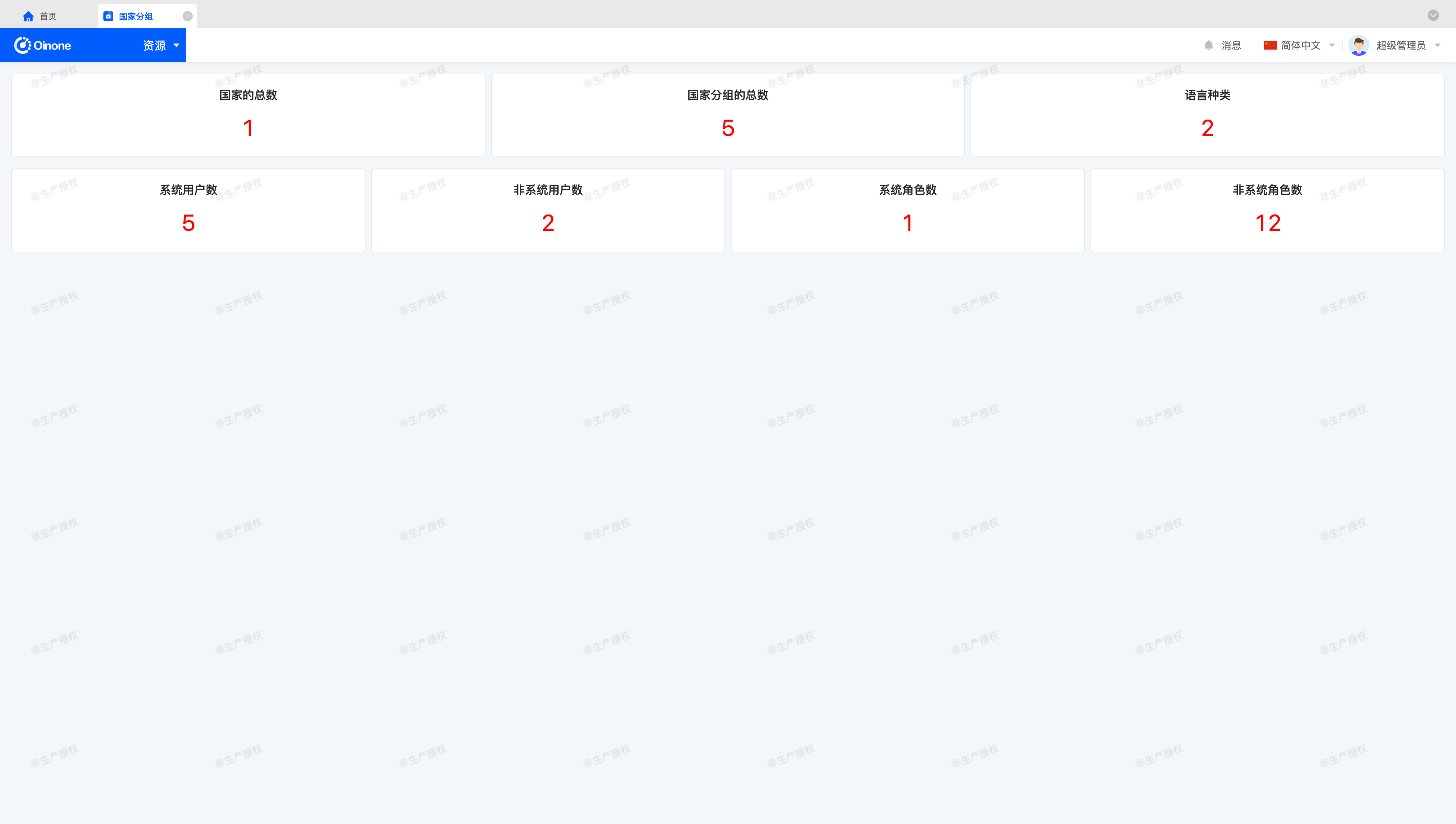
请根据以下提示内容,尝试完成这样的练习内容:
- 使用
registerMask移除左侧菜单和面包屑。(与第一小节内容完全一样) - 创建一个
StatisticsCard组件,分别发起指定模型的统计请求并展示在页面上。这个组件有三个可配置的参数标题(title)、模型编码(modelModel)以及过滤表达式(rsql)。 - 使用
registerLayout将组件渲染在页面的主内容分发区。向用户展示“国家的总数”、“国家分组的总数”、“语言种类”、“系统用户数”、“系统角色数”这些信息。
提示
国家、国家分组、语言这些数据可以在“资源”进行维护。
用户、角色这些数据可以在“管理中心”进行维护。
由于我们在“国家分组”页面进行练习,读者可以先将自定义注册的 母版(Mask) 和 布局(Layout) 相关代码进行注释,维护数据后再继续练习内容。
一个看起来可行的布局(Layout)模板可以定义成这样:
<view type="TABLE">
    <div class="statistics-card-demo-groups">
        <element widget="StatisticsCard" title="国家的总数" modelModel="resource.ResourceCountry" />
        <element widget="StatisticsCard" title="国家分组的总数" modelModel="resource.ResourceCountryGroup" />
        <element widget="StatisticsCard" title="语言种类" modelModel="resource.ResourceLang" />
    </div>
    <div class="statistics-card-demo-groups">
        <element widget="StatisticsCard" title="系统用户数" modelModel="user.PamirsUser" rsql="source == 'BUILD_IN'" />
        <element widget="StatisticsCard" title="非系统用户数" modelModel="user.PamirsUser" rsql="source != 'BUILD_IN'" />
        <element widget="StatisticsCard" title="系统角色数" modelModel="auth.AuthRole" rsql="source == 'BUILD_IN'" />
        <element widget="StatisticsCard" title="非系统角色数" modelModel="auth.AuthRole" rsql="source != 'BUILD_IN'" />
    </div>
    <div />
</view>
提示
在表格视图中,最后一个 div 标签被处理为根据屏幕高度进行撑开,这是由于内置 css 样式带来的副作用问题。
使用不同的视图类型都有可能会出现内置 css 样式影响当前页面展示的副作用问题,读者需要根据实际情况对这些问题进行妥善处理。
上述提供的布局(Layout)通过一个空的 div 标签来解决这个问题。
五、显示一个饼图
每个人都喜欢图表(!),所以,让我们在仪表盘中添加一个饼图吧。它将显示系统用户(source == 'BUILD_IN')和非系统用户(source != 'BUILD_IN')在整个系统中的占比。
为了让我们的饼图组件看起来更加的通用,读者可以自行探索实现一个较为通用的饼图,它将显示系统角色和非系统角色在整个系统中的占比。这是最终的页面效果:
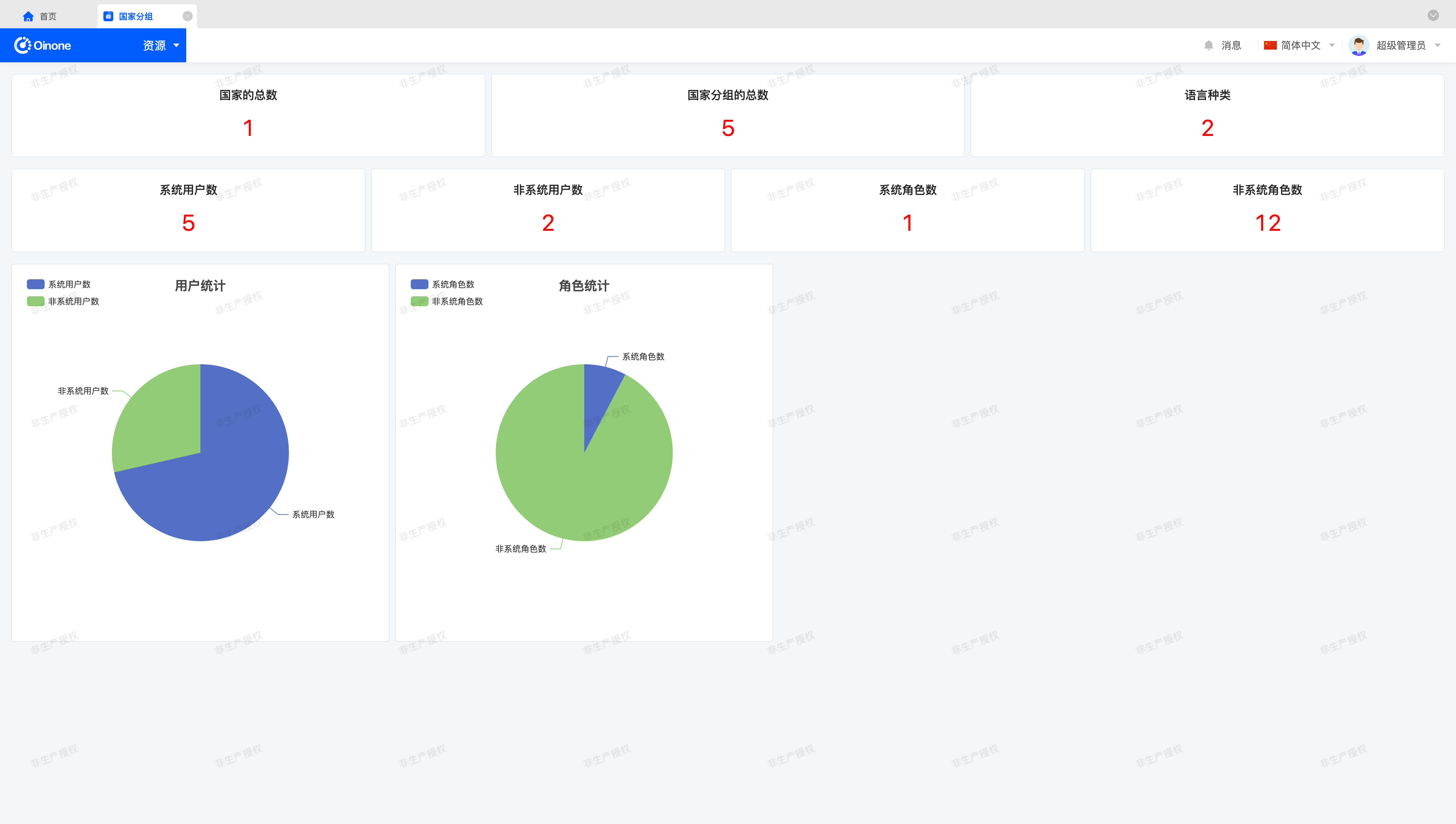
请根据以下提示内容,尝试完成这样的练习内容:
- 创建一个
PieChart组件,根据配置的统计纬度(系列)向用户展示一个饼图。 - 使用
ECharts第三方图表插件实现饼图的展示。 - 由于请求和渲染有先后顺序问题,在
mounted方法中发起请求,通过Vue提供的watch方法对数据变更进行监听,最终实现数据变更后重新渲染饼图组件。 - 在
onUnmounted钩子中调用ECharts组件实例提供的dispose方法对其进行销毁。 - (加分项)使用
Loading动画效果处理在网络请求较慢时的加载过程。 - (加分项)设计注册的
Layout结构,使得Layout具有一定的可读性。
为了让读者更好的理解 Layout 的可读性,这一小节我们给出了一个较为合理的定义方式。
对于结构化数据,在 XML 中的表现通常为多个相同子标签进行定义,一个看起来可行的布局(Layout)模板可以定义成这样:
<element widget="PieChart" title="用户统计" modelModel="user.PamirsUser">
    <series name="系统用户数" rsql="source == 'BUILD_IN'" />
    <series name="非系统用户数" rsql="source != 'BUILD_IN'" />
</element>
提示
布局(Layout)中定义的子标签可以在 initialize 方法中使用 this.template.widgets 获取,用于解析组件可用的维度(系列)定义部分。
六、更进一步
如果你有时间的话,这里有一些你可以尝试进行的小改进:
- 确保你的页面可以进行翻译(在 Vue 模板中使用
$translate对静态文本进行翻译,在TypeScript中使用translateValueByKey对静态文本进行翻译) - 实现点击饼图的某一部分跳转到对应模型数据的列表页面,并展示全部数据。
- 创建一个仪表盘组件,可以对仪表盘的内容进行配置,并将其保存在用户偏好中。