JDK安装与注意事项
一、下载安装包
提示
你可以选择使用 Oracle、OpenJDK 或其他 JDK 发行版,版本需为 1.8_221 或更高。推荐使用 Oracle 或 OpenJDK 发行版。 下载时请注意选择与当前设备 CPU 指令集架构(如 x64、arm64)相匹配的版本。
Oracle JDK下载链接:
提示
下载Oracle JDK可能需要验证Oracle帐号。
注意
在配置环境变量时,脚本中的配置路径需替换为对应 Shell 的 profile 文件路径:
- 对于 Zsh,请使用
${HOME}/.zshrc - 对于 Bash,请使用
${HOME}/.bashrc
二、安装
(一)macOS安装JDK
1、配置环境变量
dmg包全局安装目录: /Library/Java/JavaVirtualMachines/jdk-1.8.jdk
dmg包用户安装目录: ~/Library/Java/JavaVirtualMachines/jdk-1.8.jdk
tar.gz解压安装: 自定义目录
配置环境变量:
cat >> 替换具体Shell配置文件 << EOF
export JAVA_HOME="/Library/Java/JavaVirtualMachines/jdk-1.8.jdk/Contents/Home"
export PATH=\$JAVA_HOME/bin:\$PATH
EOF
2、验证
#验证Java安装
/usr/libexec/java_home -V
#验证Java安装验证结果示例
1.8.0_451 (arm64) "Oracle Corporation" - "Java SE 8" /Library/Java/JavaVirtualMachines/jdk-1.8.jdk/Contents/Home#环境变量验证结果示例
java -version#验证环境变量
% java -version
java version "1.8.0_451"
Java(TM) SE Runtime Environment (build 1.8.0_451-b10)
Java HotSpot(TM) 64-Bit Server VM (build 25.451-b10, mixed mode)(二)Windows安装JDK
exe默认安装目录: C:\Program Files\Java\jdk-1.8\
exe自定义安装目录: 自定义目录
zip解压安装: 自定义目录
1、配置环境变量
以下提供两种配置环境变量的方式:可视化界面配置和命令行配置。任选其中一种方式进行配置即可,无需同时使用。
1.1 可视化界面方式设置用户级别环境变量
键盘触发 Win + R出现以下界面
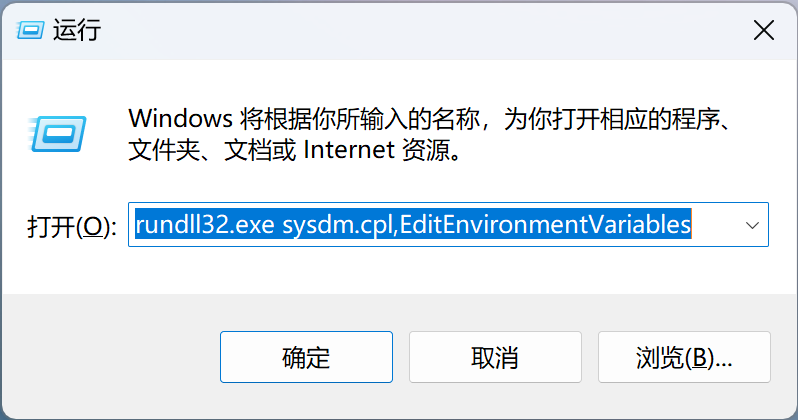
输入以下代码之后点击确定
#呼出环境变量配置界面
rundll32.exe sysdm.cpl,EditEnvironmentVariables设置JAVA_HOME为C:\Program Files\Java\jdk-1.8
.png)
追加Path ;%JAVA_HOME%\bin
.png)
1.2 命令行方式设置用户级别环境变量
运行CMD或者Powershell或者Terminal
# 设置JAVA_HOME
# 设置JAVA_HOME为默认安装目录绝对路径或者自定义目录绝对路径
setx "JAVA_HOME" "C:\Program Files\Java\jdk-1.8"
# 追加PATH
setx "Path" "%Path%;%JAVA_HOME%\bin"2、验证
打开命令行输入以下代码
# 验证环境变量
java -version
# 环境变量验证结果示例
java version "1.8.0_441"
Java(TM) SE Runtime Environment (build 1.8.0_441-b07)
Java HotSpot(TM) 64-Bit Server VM (build 25.441-b07, mixed mode)输出类似以下代码即为成功安装JDK。
(三)Linux安装JDK
在Linux环境下,Oracle提供了rpm与tar.gz两种形式安装包。
1、支持RPM(Red Hat Package Manager)包格式的Linux发行版安装
# rpm包安装
rpm -ivh jdk-8u441-linux-aarch64.rpm # 具体文件名会有编码
2、tar.gz包格式安装
# tar.gz包安装
tar zxvf jdk-8u441-linux-aarch64.tar.gz -C "目标安装目录"  # 具体文件名会有编码
3、配置环境变量
# tar.gz包安装
cat >> 替换具体Shell配置文件 << EOF
export JAVA_HOME="JDK具体安装目录"
export PATH=\$JAVA_HOME/bin:\$PATH
EOF
4、验证
注意
在修改完环境变量配置后,需要重新打开一个终端会话,以使新的环境变量生效。
打开命令行输入以下代码
# 验证环境变量
java -version
# 环境变量验证结果示例
java version "1.8.0_441"
Java(TM) SE Runtime Environment (build 1.8.0_441-b07)
Java HotSpot(TM) 64-Bit Server VM (build 25.441-b07, mixed mode)输出类似以下代码即为成功安装JDK。