图表设计
本界面主要分为四个区域:操作栏、数据配置区、图表预览区、样式栏
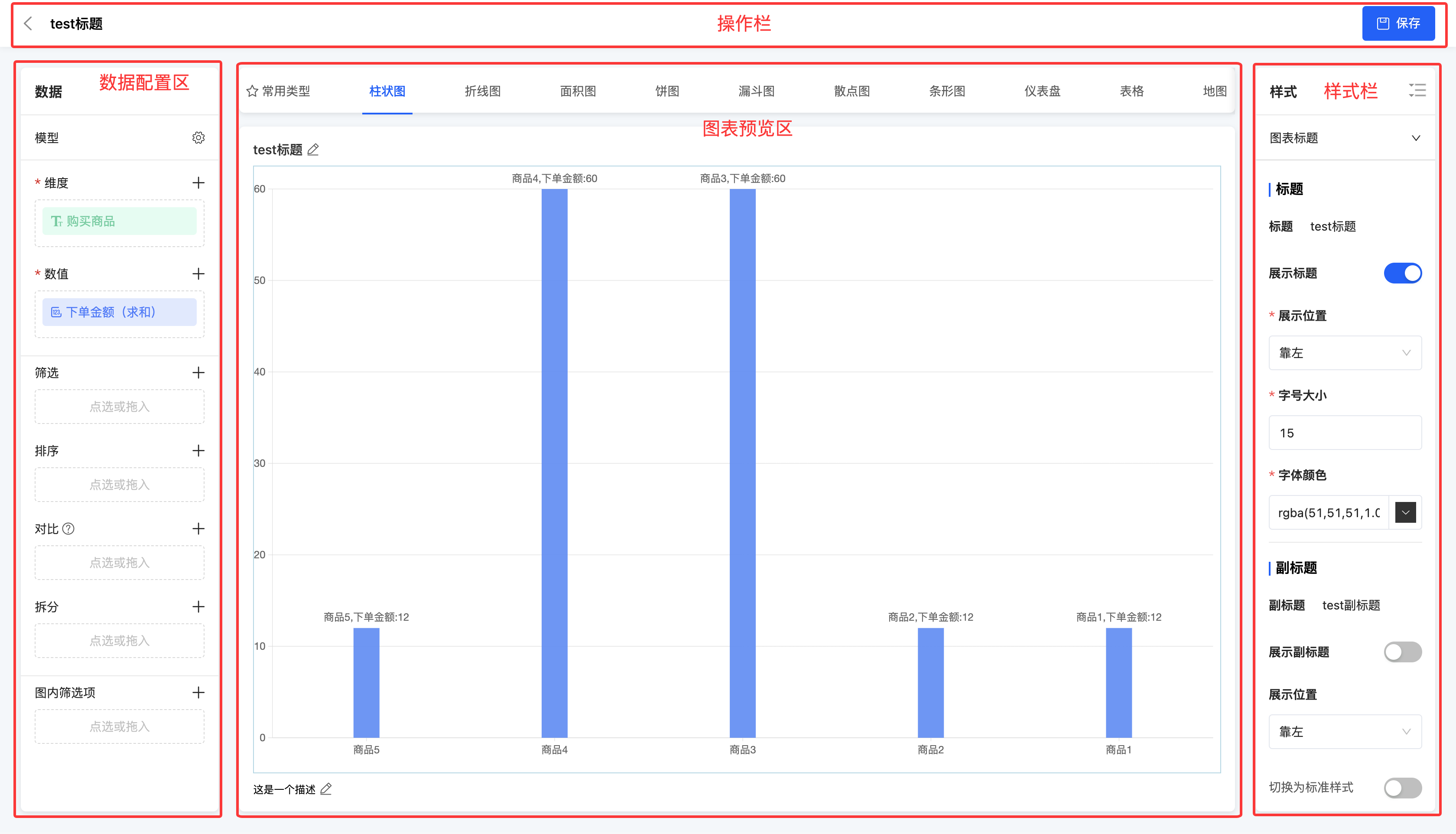
一、操作栏
(一)保存
1.功能介绍
支持对图表设计进行存档保存。即使图表设计尚未完整,也可选择保存当前设计进度。下次进入图表设计页面时,系统将自动加载并显示之前保存的设计页面,方便继续完善图表。
提示
当图表设计已完成但尚未发布时,可以在报表或数据大屏中直接引用。此引用操作不会对图表的后续发布产生任何影响。
2.操作方法
点击「保存」,即可将当前设计进度存档保存。

二、数据配置区
(一)图表编辑——数据来源类型
1.功能介绍
在数据配置区,支持编辑图表的数据来源类型。
当数据来源类型为模型字段时,可更改模型与方法。除此之外,在高级设置中还可设置查询条件、数据分组、数据计算
注意
若已配置了数据分组与数据计算,那么在设置维度与数值时,仅限于选择在数据分组和数据计算过程中已选中的字段。
- 查询条件:以配置的查询条件展示数据。
- 数据分组:仅允许选择维度字段进行分组。当选择多个维度字段进行分组时,会产生一个多维度的分组结果。
- 数据计算:仅允许选择数值字段进行计算。可以选择聚合方式,包括无处理、最小值、最大值、平均值、求和、计数。
注意
当上述条件被设定后,系统会根据数据分组字段执行分组查询操作,同时依据数据计算字段对各个分组内的数值进行聚合统计,并确保结果满足查询条件中所设定的各项要求。
- 当数据来源类型为集成应用时,可更改应用、API与API参数(详见集成设计器)
- 当数据来源类型为数据库时,可更改数据库、API与API参数(详见集成设计器)
注意
当修改数据来源类型后,图表信息会清空。
2.操作方法
点击「设置」图标,在弹窗中编辑信息后点击「确定」,即可成功编辑。

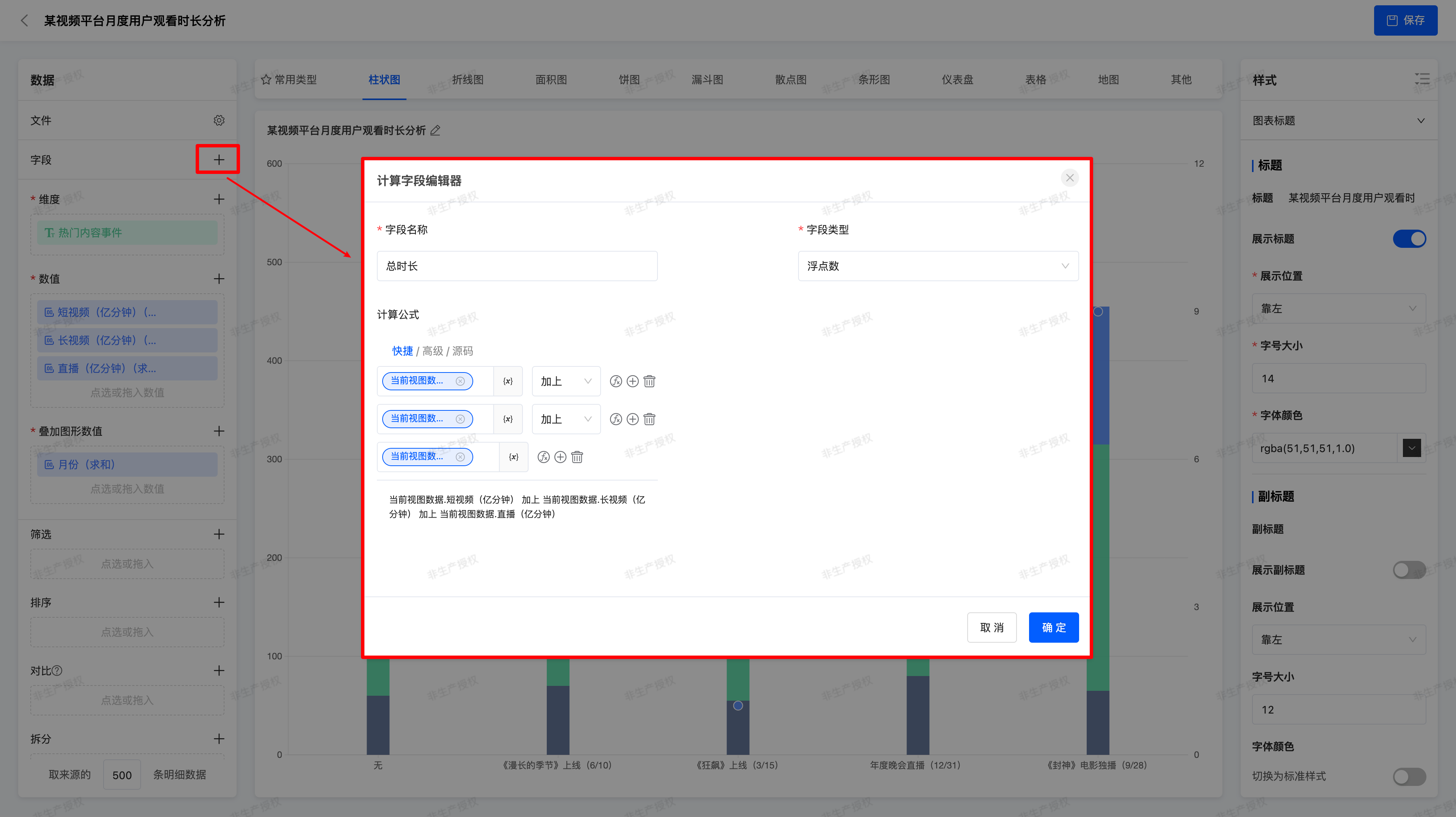
(二)计算字段
1.功能介绍
- 功能位置:数据配置区 → 新增计算字段
- 配置方式:
- 支持使用已有字段进行加减乘除、平台内置函数
- 示例:
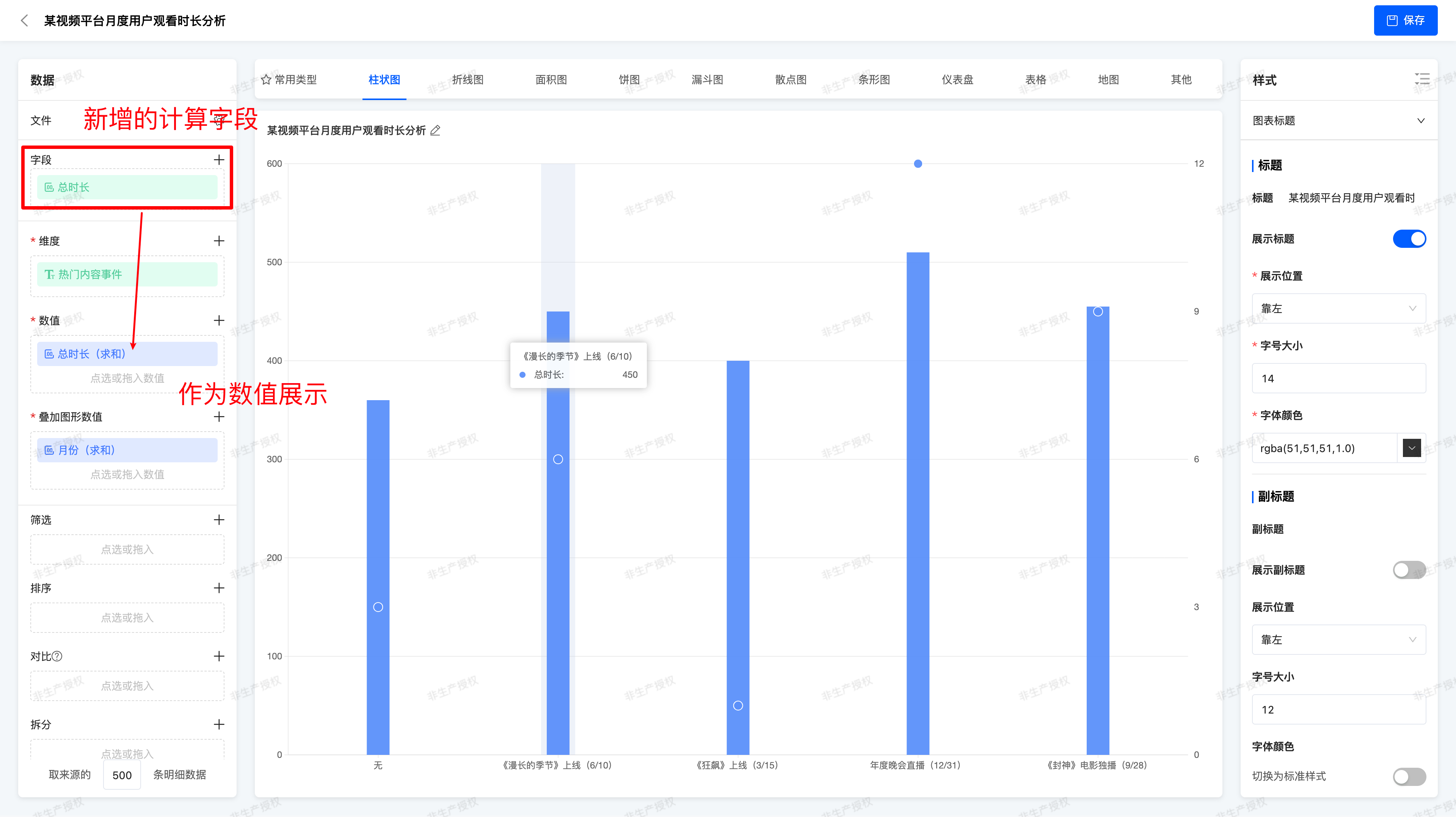
总时长 = 短视频时长 + 长视频时长 + 直播时长作为实际总时长
- 校验规则:
- 表达式中字段需存在于当前数据集中
- 不支持跨数据集字段引用
2.操作方法
点击「 + 」图标,在弹窗中编辑信息后点击「确定」,即可成功创建计算字段。
(三)数据配置
1.功能介绍
支持配置维度、数值、筛选、排序、对比、拆分、图内筛选项、用户自定义查询数量。
注意
此处的数据配置仅针对于系统提供的标准图表类型的通用数据配置,一些图表的特殊数据配置请查阅图表类型文档。
- 维度:在图表中,维度是用于描述数据所属类别或特征的属性,帮助用户区分和分类数据。
- 数值:图表中的数值是通过设定的聚合方式计算得出的具体数据结果,用于展示量化信息。
- 筛选:可选择维度字段或数值字段进行筛选,数量不限。选择后,可为每个字段指定要展示或排除的值。
举例
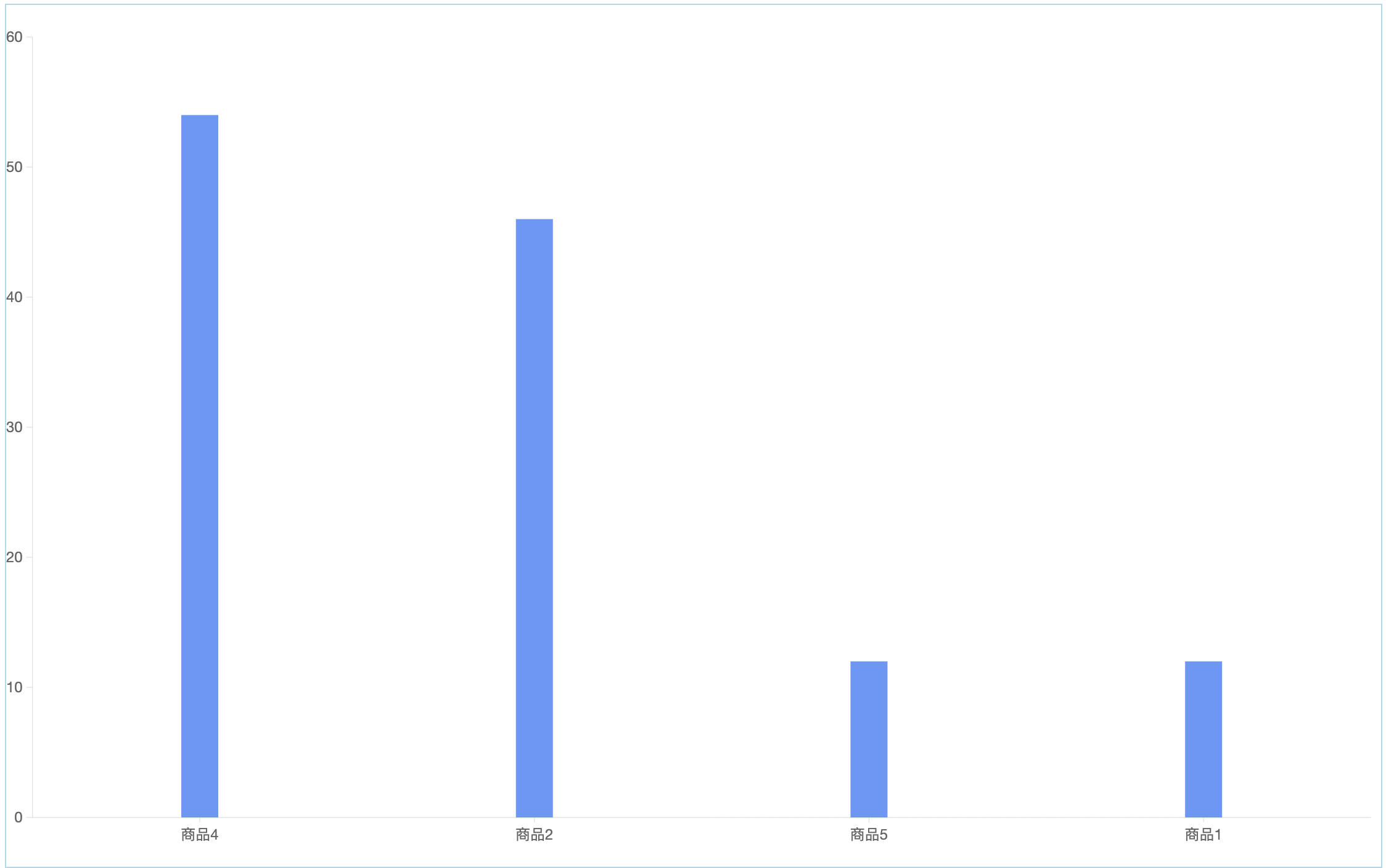
原图表为不同商品的下单金额。
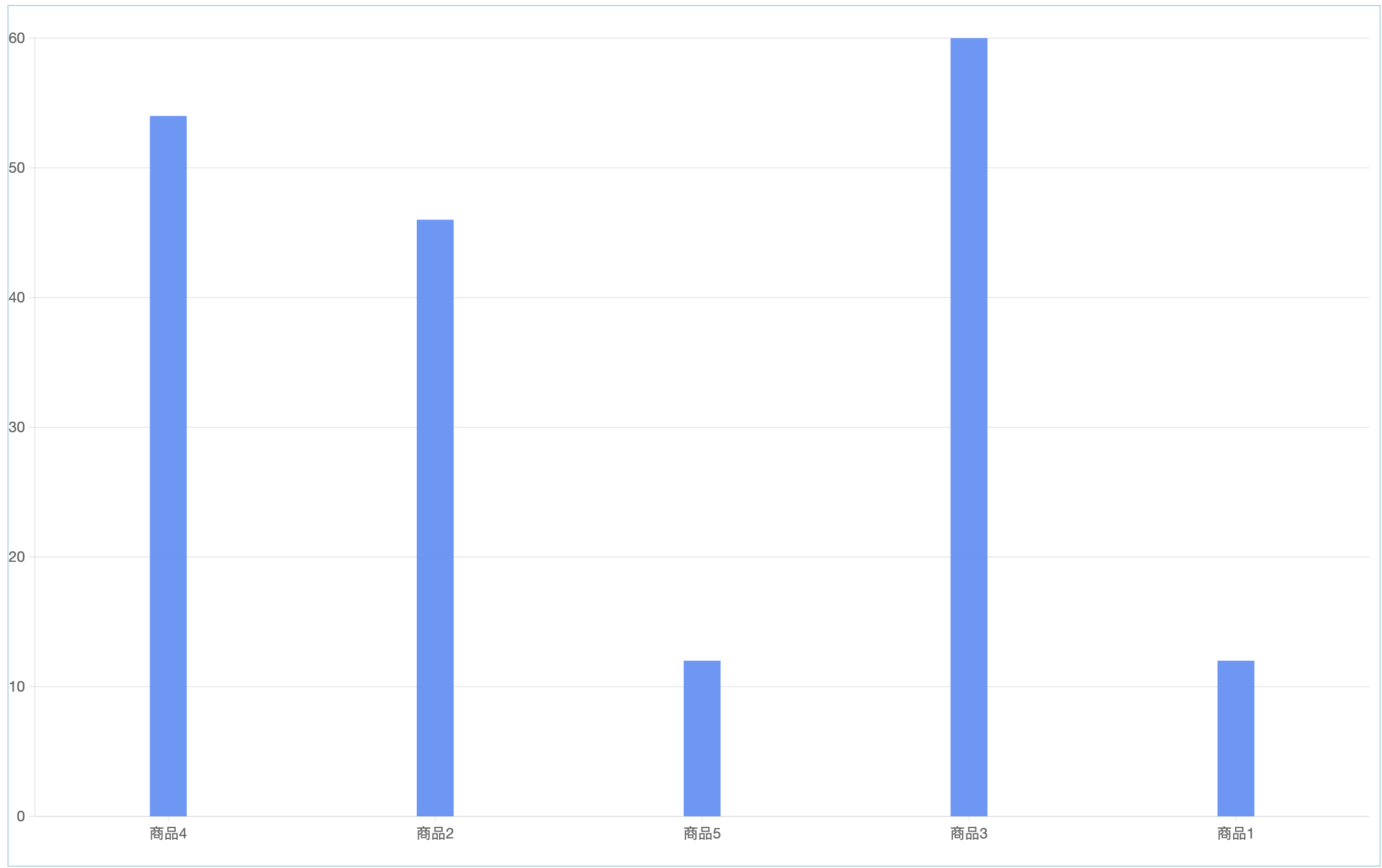
设置排除商品3
- 排序:可选择一个维度字段或数值字段进行排序,并根据该字段选择相应的排序规则。同时,支持自定义排序以满足特定需求。
举例
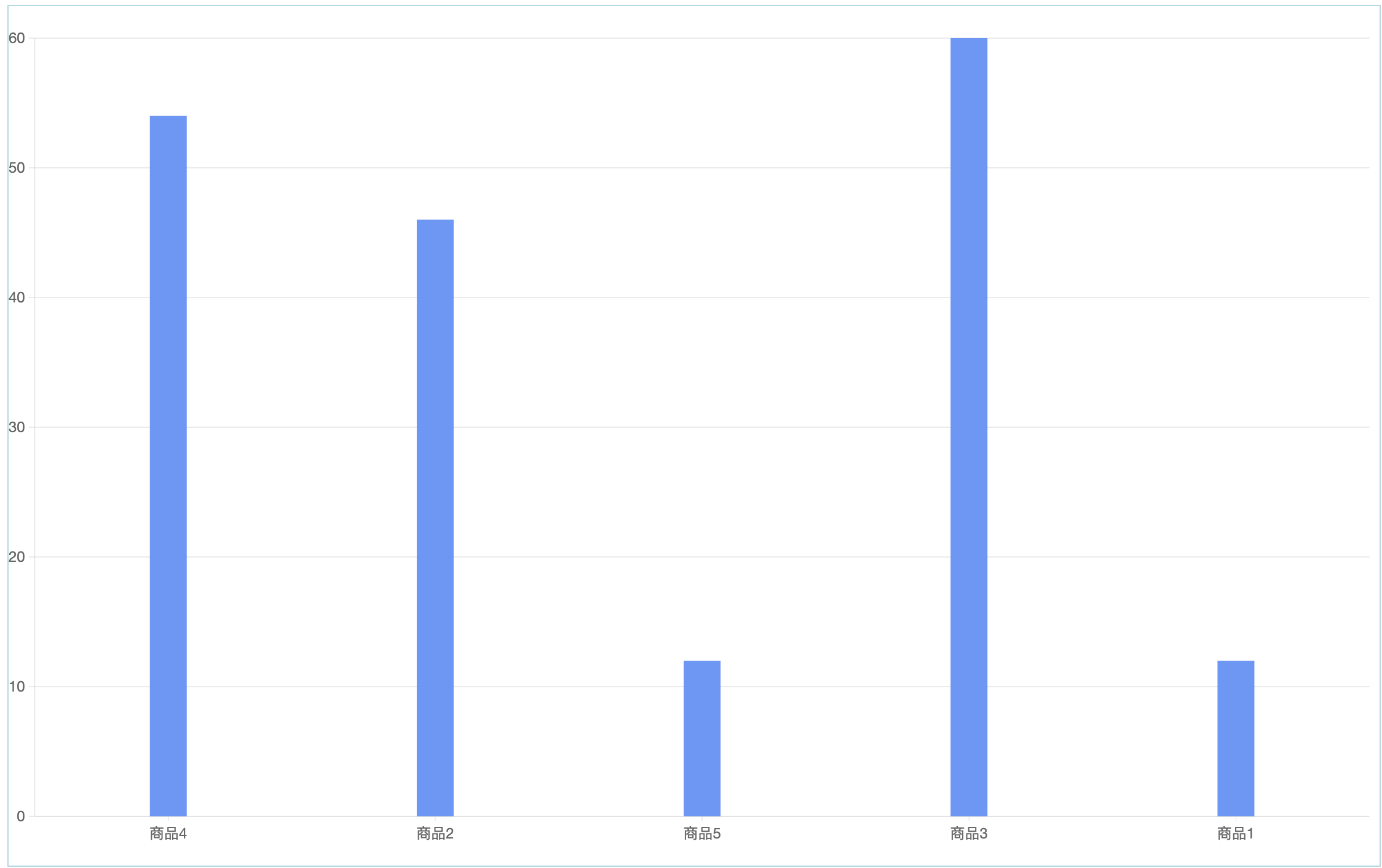
原图表为不同商品的下单金额,暂无排序规则
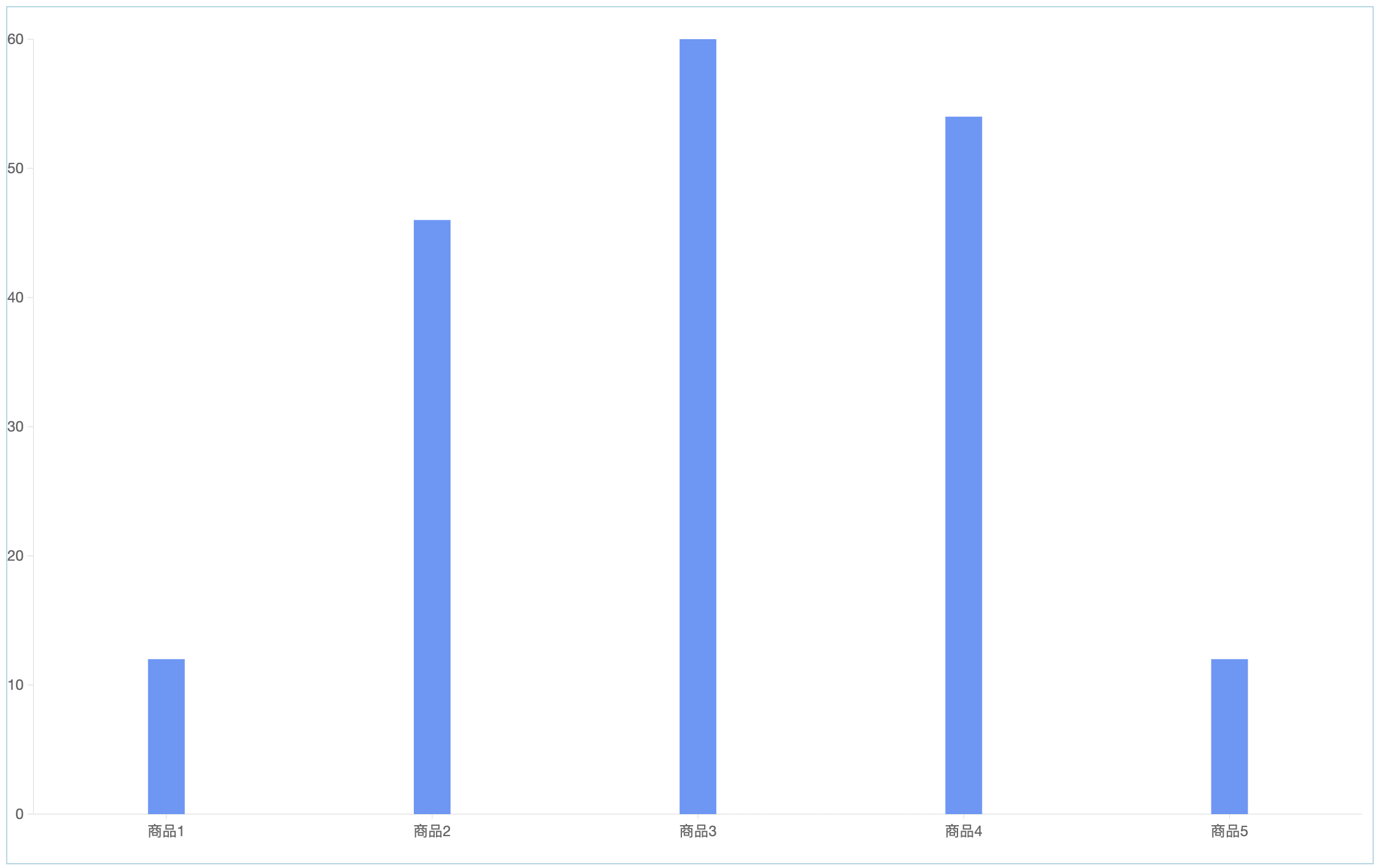
设置以“购买商品”升序排序
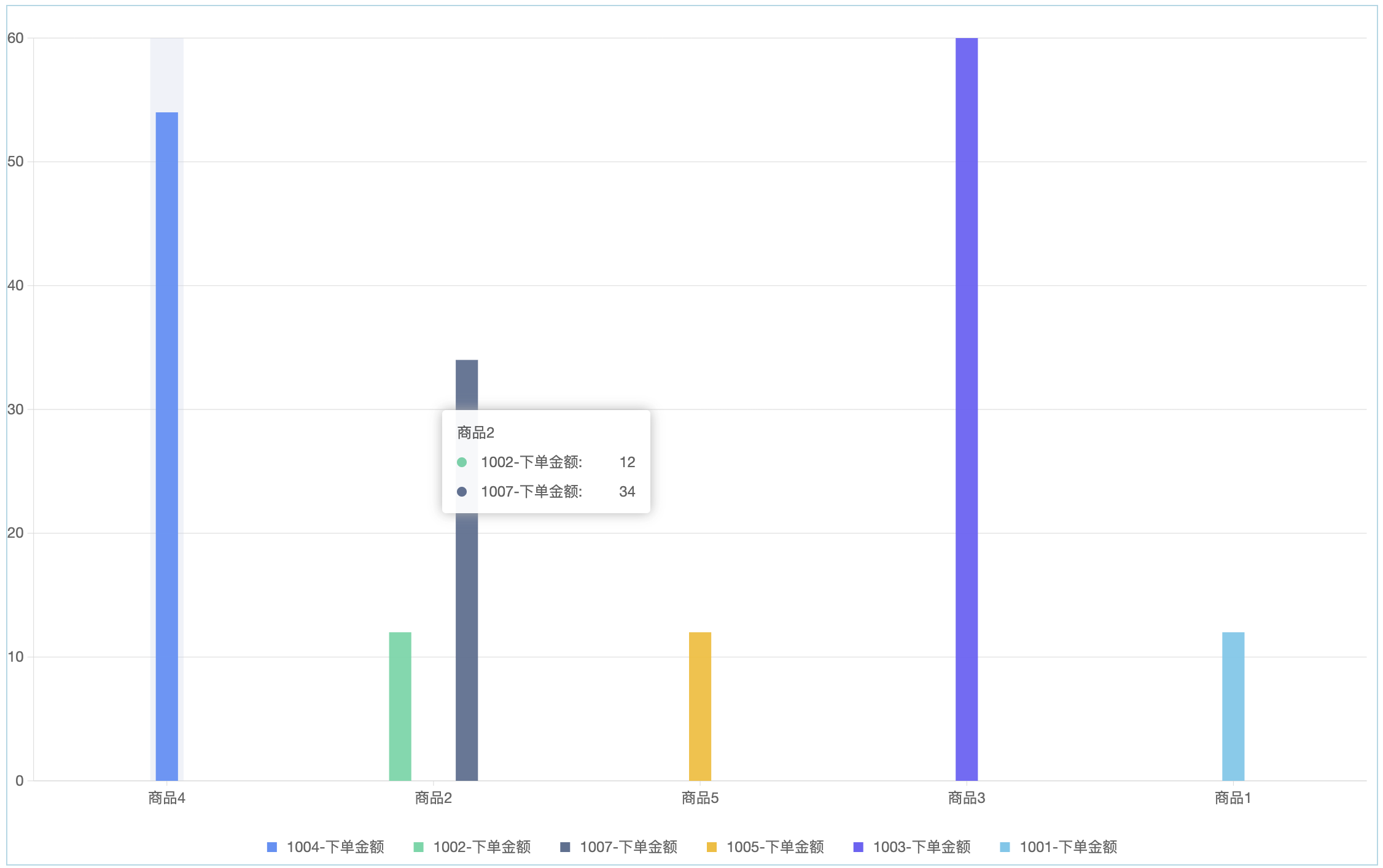
- 对比:仅支持选择一个维度字段。选择后,系统将依据该字段对数据进行对比展示。
举例
原图表为不同商品的下单金额。
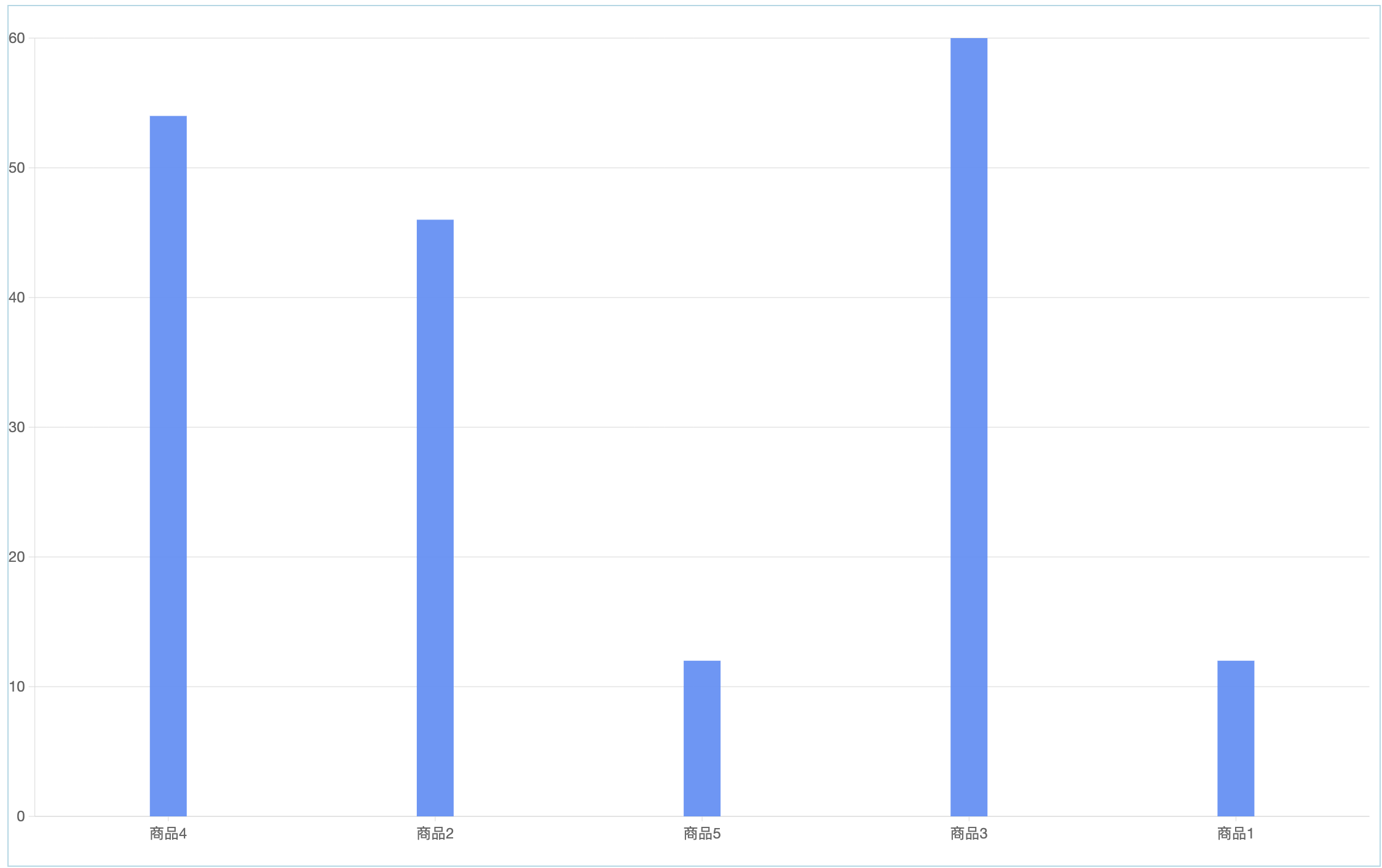
将下单编码拖入对比字段,则会按照不同的商品,查看每个商品下不同订单的下单金额情况。
提示
建议拖入的对比字段其字段值个数不超过10个。若超出此限制,每个维度值将仅取前10条对比数据进行展示。
- 拆分:仅支持选择一个维度字段进行拆分,选择后,原图表将依据该字段被拆分为多个子图表。
举例
原图表为不同商品的下单金额。
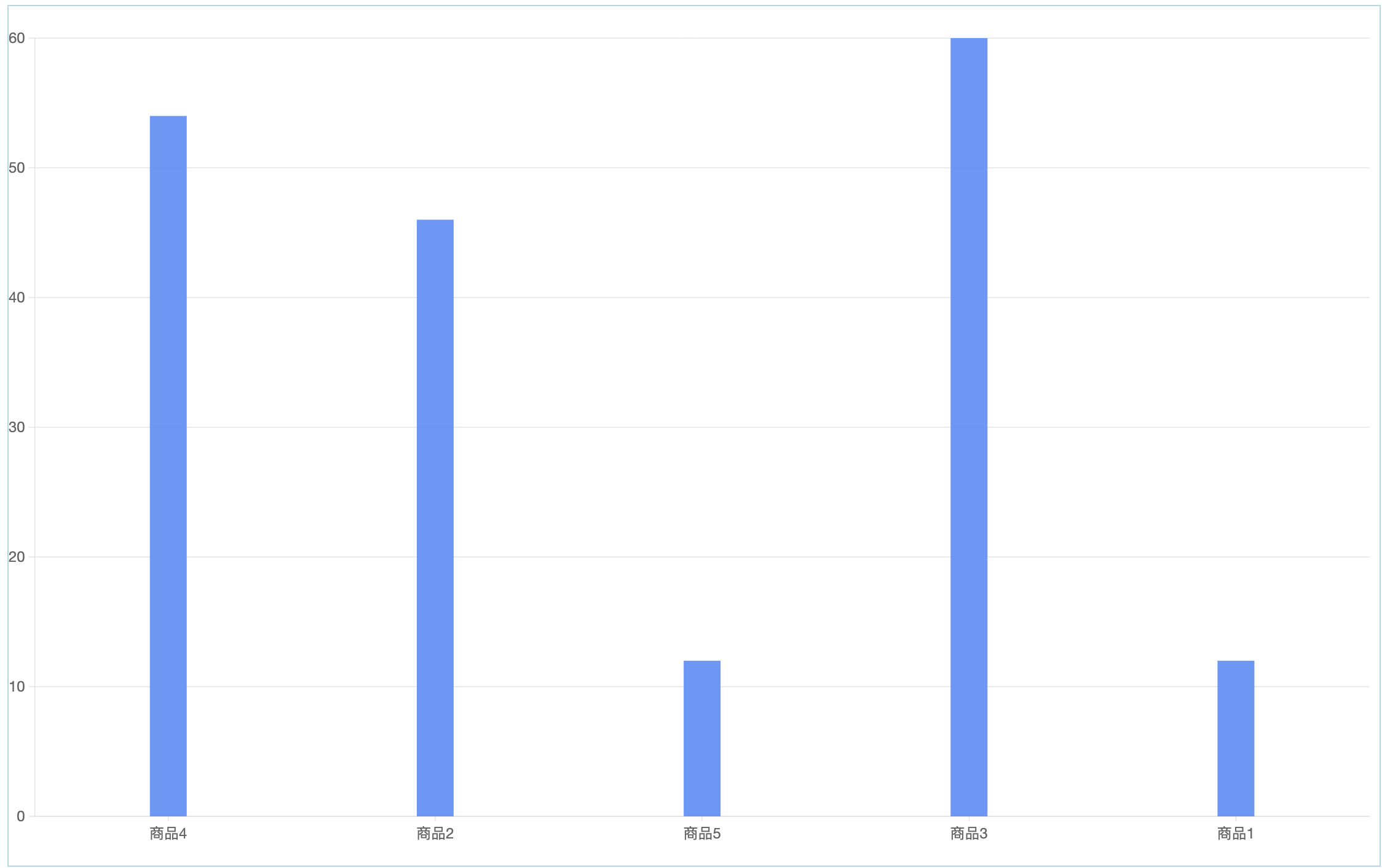
将下单编码拖入拆分字段后,会根据不同的下单编码,将原图表拆分成与编码数量相等的多个图表。每个拆分后的图表将展示一个订单下的商品下单金额情况。

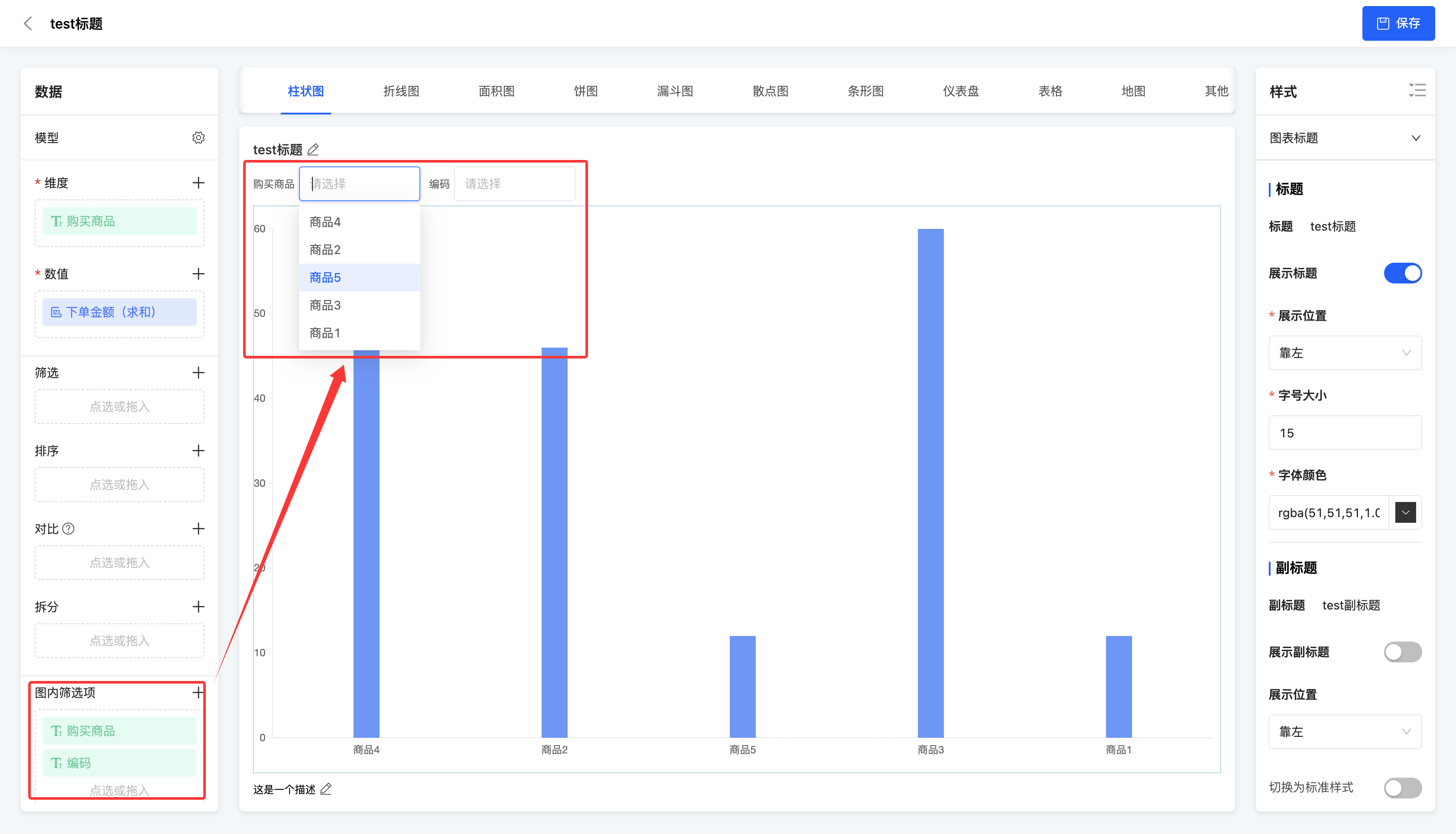
- 图内筛选项:仅限选择维度字段,且最多可选择六个。通过选定的筛选项,可以对数据进行过滤,图表将仅展示过滤后的数据分析结果。
举例
图表为不同商品的下单金额。设置图内筛选项为“购买商品”与“编码”,即可在图表中对图表信息进行筛选
注意
不同类型的图表所支持的数据配置可能存在差异。
- 限制可查询最大条数:用户自定义查询数量。
2.操作方法
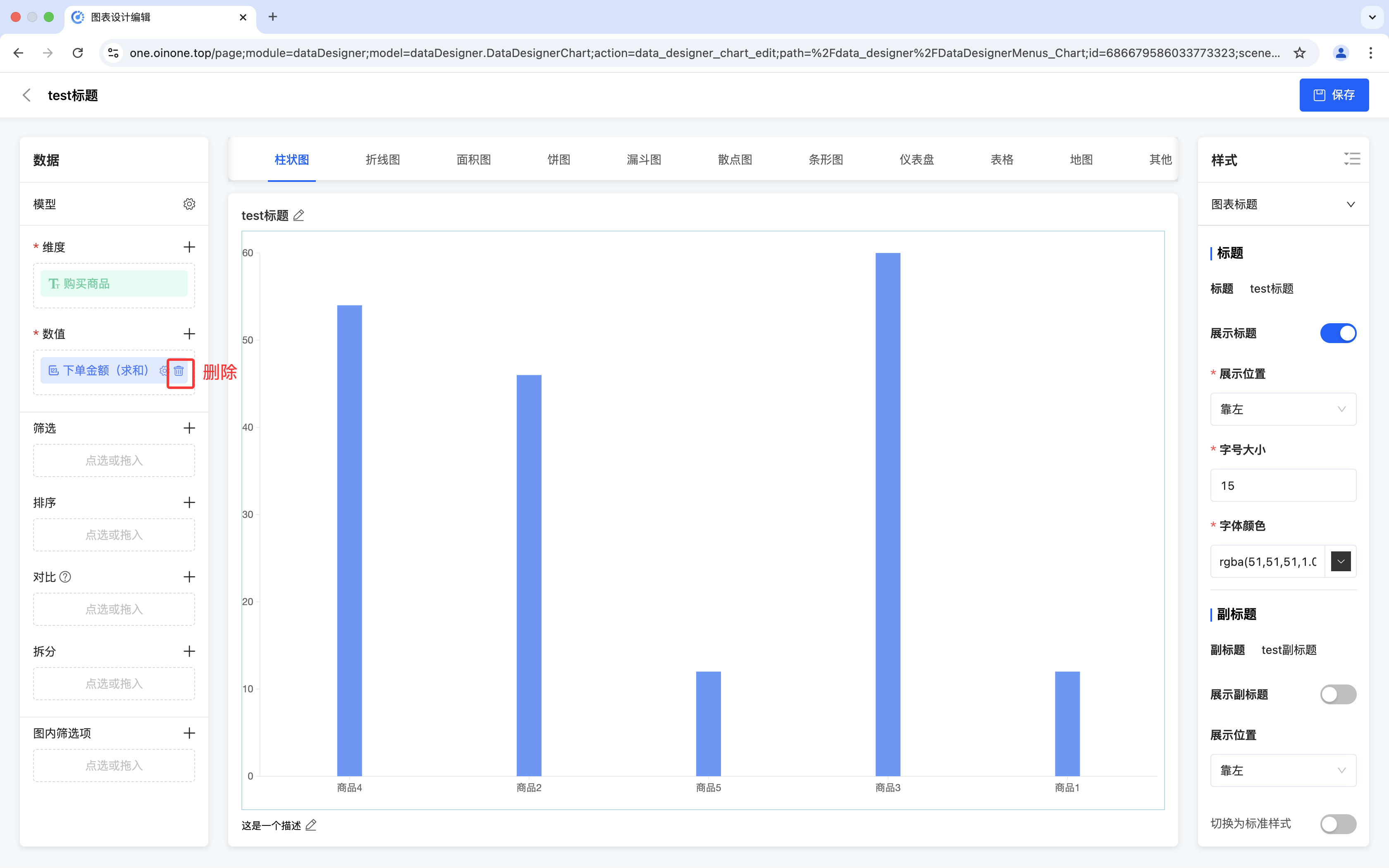
- 添加:点击「添加」图标,在弹框中点选或将字段拖入。
注意
- 不同图表支持的字段个数不同,当字段个数达到上限后不可再添加;此时若添加新字段,新字段会代替旧字段进行数据分析,且会保留相同的样式。
- 当数值中允许添加多个字段时,字段类型必须保持一致,即全部为时间类型字段或全部为非时间类型字段。
- 饼图、漏斗图与仪表盘不可以在数值中添加时间类型字段
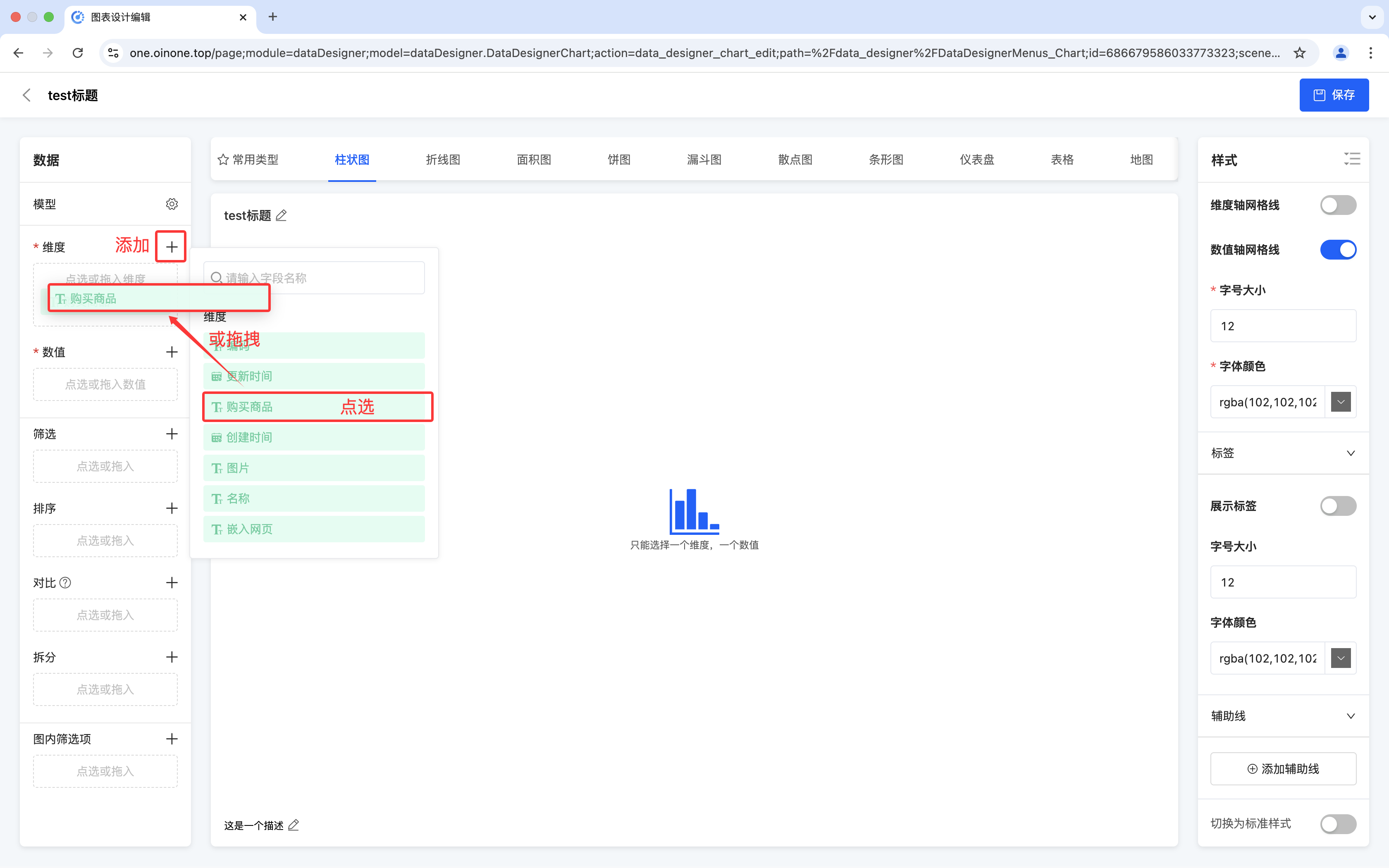
修改:点击「设置」图标,可依据不同功能对字段进行修改和调整。

- 维度:可修改展示名称
- 数值:可修改展示名称、聚合方式与数据格式
- 聚合方式:包括无处理、最小值、最大值、平均值、求和与计数
- 数据格式:可为数据选择类型,包括默认、数值、货币、百分比。依据不同的类型可配置不同格式
默认:可以为数据设置单位,以满足基本展示需求。
数值:除了单位,还可以为数据设置精度,以确保数据展示的准确性。
货币:可以为数据选择货币类型,并设置精度和单位,使数据以货币格式呈现。
提示
此处货币类型,可在「资源」-「货币」中进行设置
百分比:可以为数据设置精度和单位,数据将以百分比形式展示,直观反映数据比例。
- 筛选:可修改展示或排除选中字段中所包含数据
- 图内筛选项:可修改展示名称
删除:点击「删除」图标,即可将选中字段删除
三、图表预览区
(一)切换图表类型
1.功能介绍
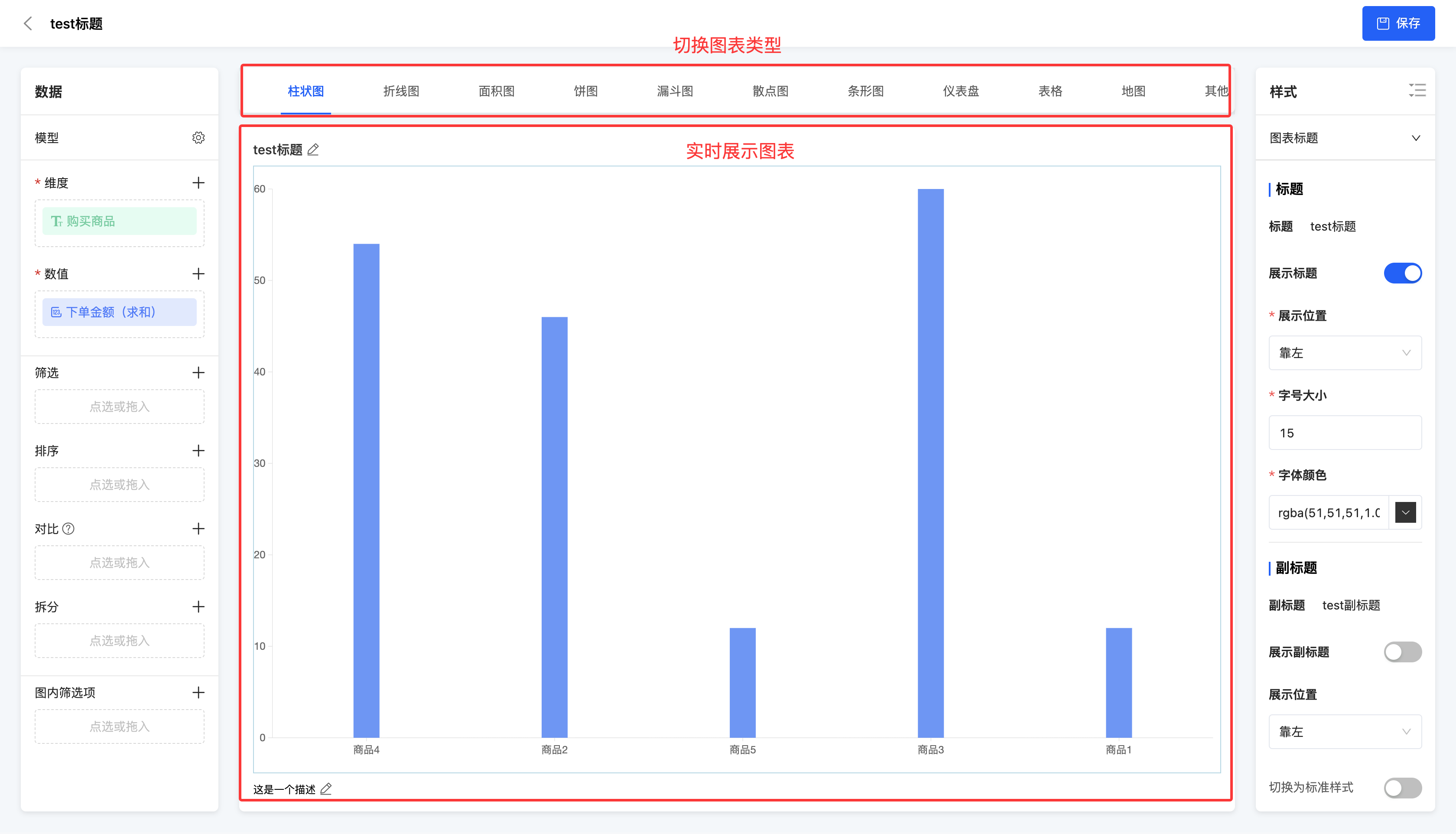
在图表预览区,会依据选定的图表类型,结合数据配置区和样式栏中的设置信息,动态展示相应的图表。此外,还可以在图表预览区域的上方切换不同的图表类型,以满足不同的数据展示需求。
注意
不同类型的图表可能存在数据配置和样式设置上差异。(详见图表类型文档)
提示
若系统提供的图表类型暂无法满足实际需求,可前往图表模板自定义图表类型。
2.操作方法
(二)图表编辑——标题与描述
1.功能介绍
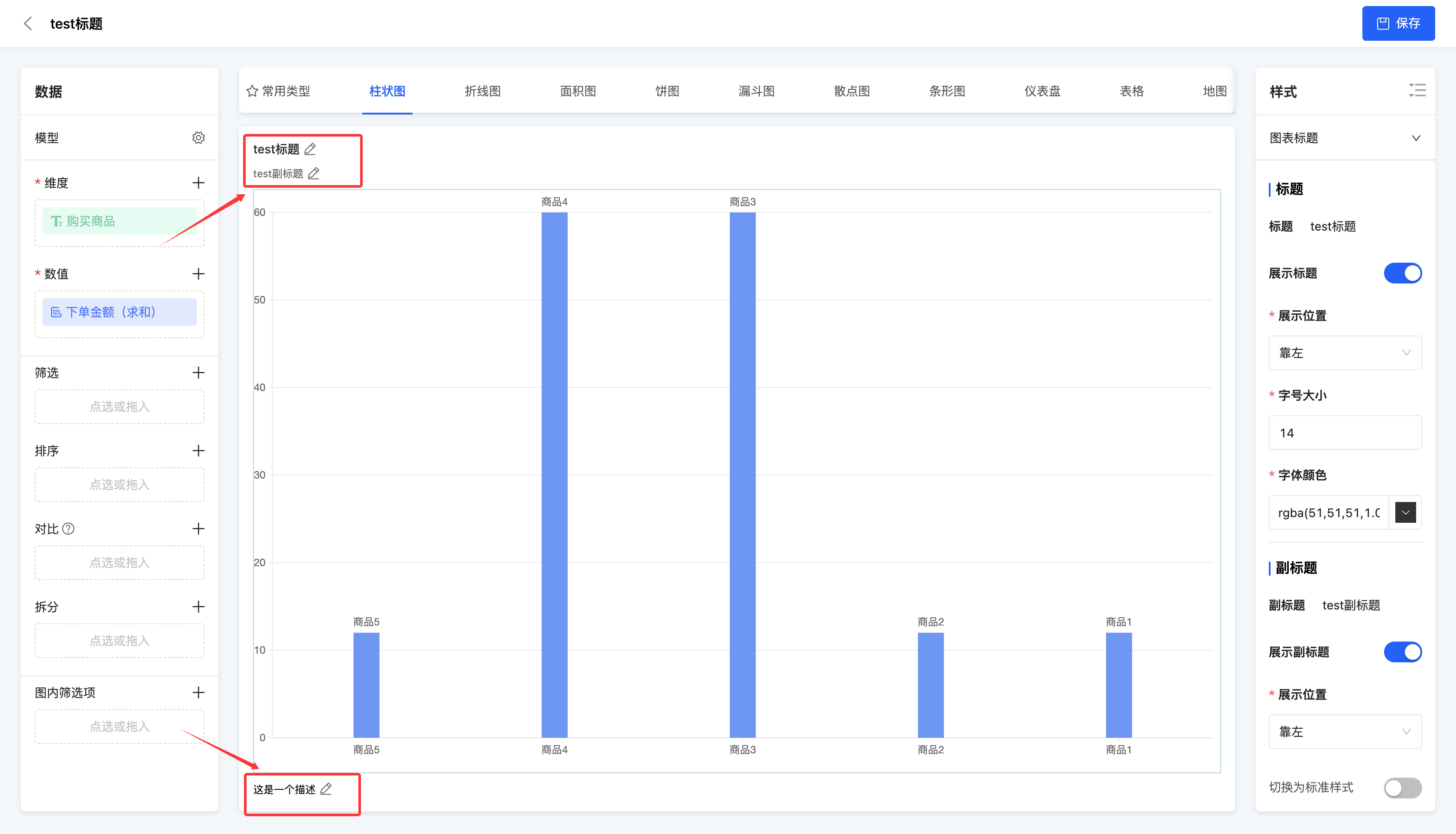
在图表预览区,可编辑图表的标题、副标题与描述
注意
若未显示标题、副标题、描述,可在设计图表的样式栏中查看是否关闭展示,若关闭则无法展示,同理无法编辑。
2.操作方法
点击标题区域、副标题区域、描述区域或「编辑」图标,输入信息后即可成功编辑
四、样式栏
1.功能介绍
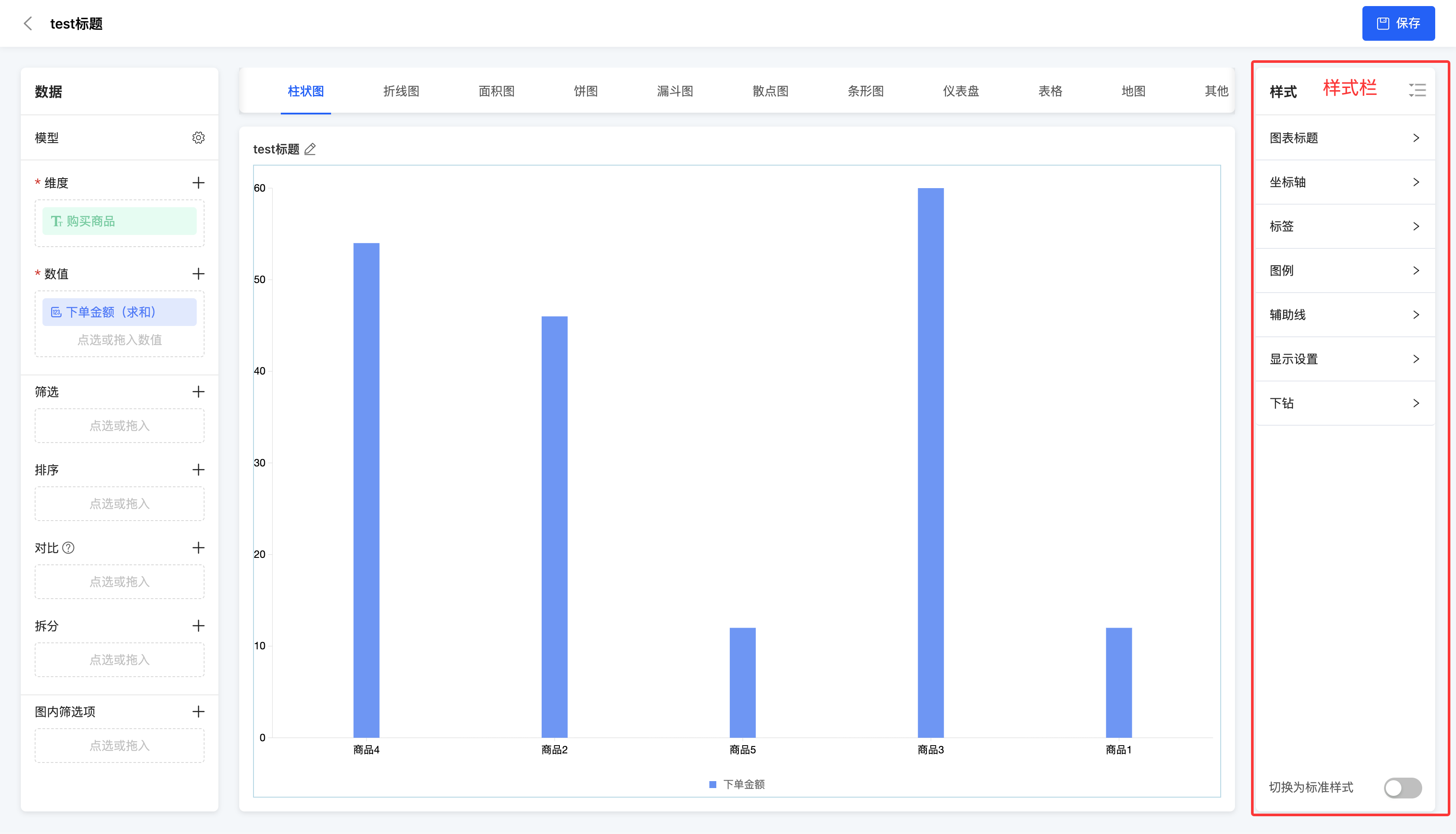
支持为图表配置样式,包括图表标题、坐标轴、标签、图例、辅助线、显示设置、下钻。此外,还可启用图表的标准样式
注意
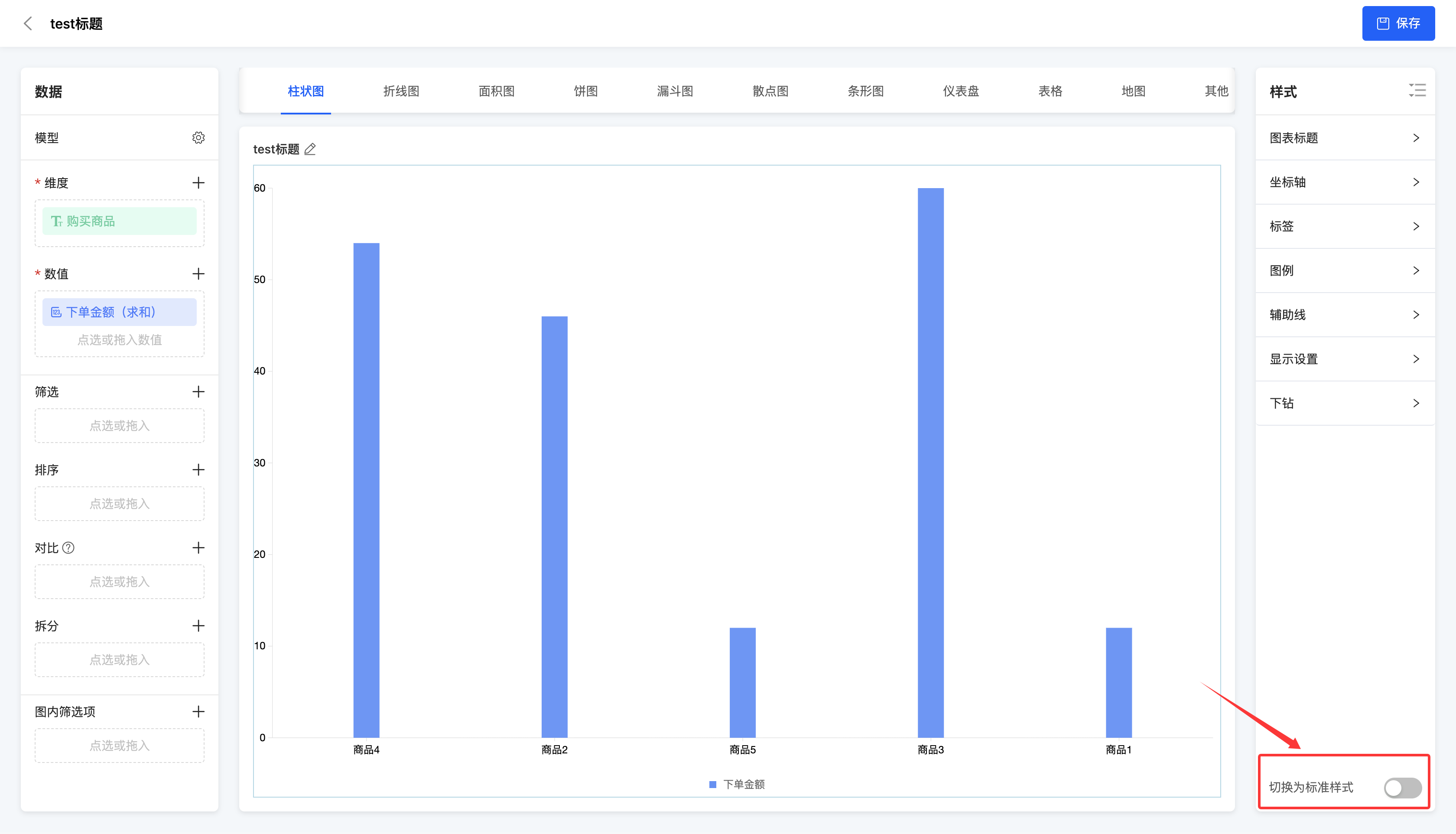
当切换为图表的标准样式后,若修改了某个样式,图表的标准样式会自动取消。
注意
此处的样式设置仅针对于系统提供的标准图表类型的通用样式,一些图表的特殊样式请查阅图表类型文档。对于自定义图表中包含的特殊样式,本部分不进行详细解释。
- 图表标题:可自定义标题、副标题与描述的展示状态、位置、字号大小及字体颜色,以满足个性化需求。
- 坐标轴:可选择是否展示坐标轴的轴线、轴标题及网格线,并可为坐标轴设置合适的字号大小和字体颜色,以提升图表的可读性。
- 标签:可灵活选择是否展示标签,以及标签中展示的字段内容,同时可为标签设置字号大小和字体颜色,使数据信息更加清晰。
- 图例:可选择是否展示图例,并根据需要设置图例的位置、字号大小及字体颜色,以便更好地解释图表中的数据系列。
- 辅助线:可为图表添加辅助线,支持设置固定值或选择图表中的数值(如平均值、最小值、最大值)作为辅助线的位置,以便更好地分析数据。
- 显示设置:可选择是否展示拖动条,以便自由调整视图;同时可设置一屏展示的维度值个数及展示维度值的总数,以优化图表的展示效果。
提示
当启用展示拖动条功能,并设定了一屏展示的维度值个数后,可以通过在图表中拉长或缩短拖动条的长度,来调整一屏内展示的维度值个数,实现增加或减少的效果。
一、下钻(Drill):用户点击某个数据维度或指标,逐层进入更细粒度的数据分析。支持:
- 图表下钻(Chart Drill):绑定已有图表,配置字段对应关系。
- 自由下钻(Free Drill):选择当前数据源所有字段,顺序即为钻取顺序。
(一)图表下钻
- 功能介绍
图表下钻功能允许用户在运行时通过点击图表中的数据点,逐层查看更细粒度的数据明细。
在分析过程中,用户可以从宏观视角快速进入微观数据,帮助发现趋势、异常或关键驱动因素。
例如:
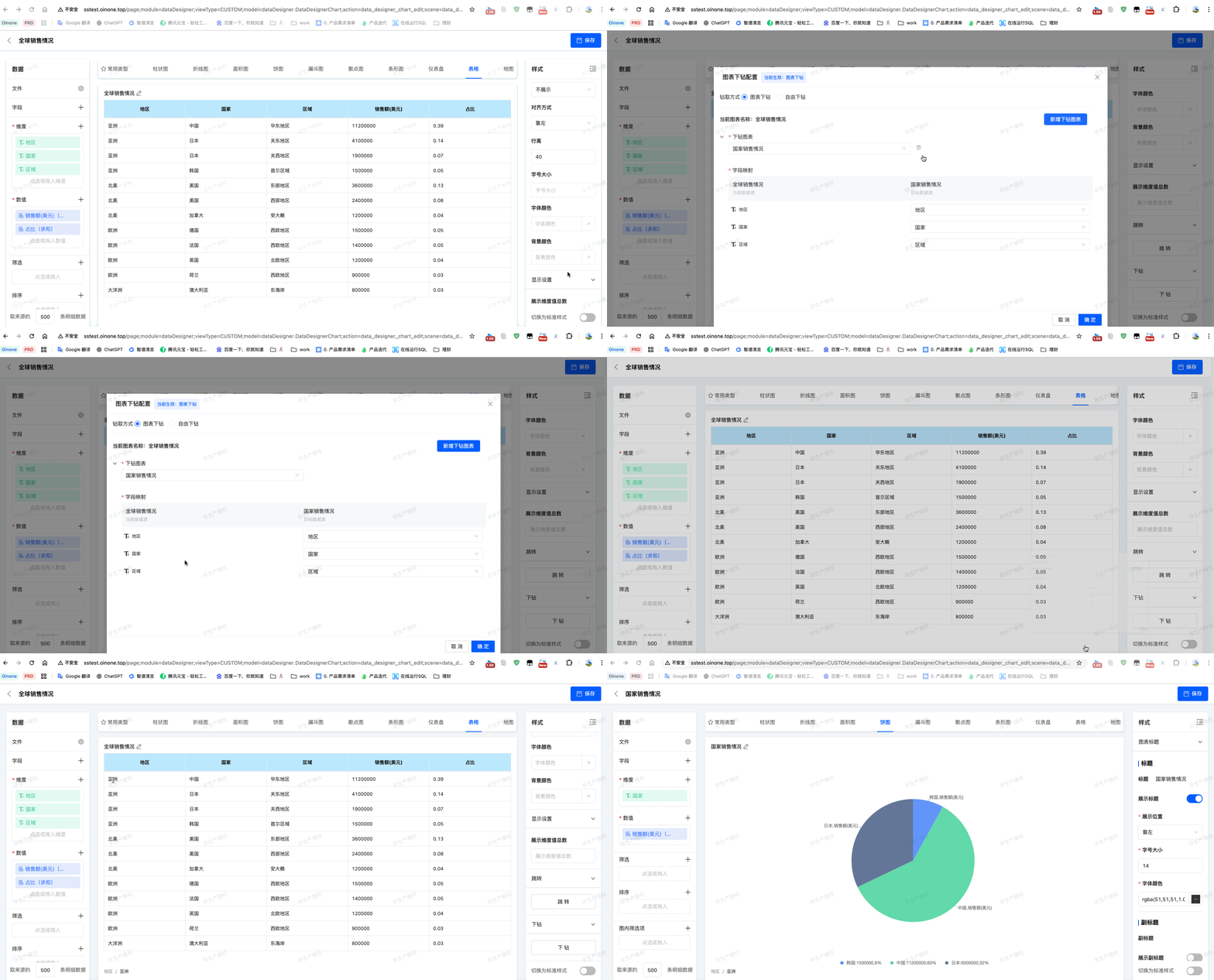
在“全球销售额”图表中点击“亚洲”区域,即可下钻至“亚洲各国家销售额”;
在“国家销售额”图表中点击“中国”,即可进一步下钻至“中国各省销售额”。
适用场景
- 销售分析:从全球 → 区域 → 国家 → 省份 → 城市 → 门店
- 财务分析:从公司整体 → 部门 → 小组 → 员工
- 运营分析:从全平台 → 产品线 → 单个产品 → 用户群体
- 客户分析:从客户行业 → 客户公司 → 客户联系人
支持数据源
图表下钻可基于以下数据源配置:
- 模型数据源:由低代码平台模型提供的结构化数据。
- 数据库:如 MySQL、PostgreSQL、Oracle 等关系型数据库。
- 集成应用:来自第三方系统的集成数据。
- 文件:如 Excel、CSV 等上传文件。
下钻功能支持以下图表类型:
- 柱状图
- 条形图
- 折线图
- 双轴图
- 面积图
- 饼图 / 环形图
- 漏斗图
- 地图
- 表格
- 指标统计图(单值图表,可作为下钻入口)
注意
- 不同图表的下钻交互形式可能存在差异,例如地图下钻支持地理区域联动。
- 同一层级下,父级图表配置的下钻路径优先于子级图表。
- 数据源需提前配置好字段的层级关系(如地区 → 国家 → 省份)。
- 下钻路径需预先定义,否则会出现无数据或中断情况。
- 图表刷新性能与数据量有关,建议为大数据集配置分页或聚合策略。
(二)自由下钻
- 功能介绍
自由下钻功能允许用户在运行时自主选择下钻的维度字段,并动态展开数据明细。相比固定层级下钻,自由下钻不需要预设层级顺序,用户可以根据分析需求,自由决定下钻路径和层级深度。
例如: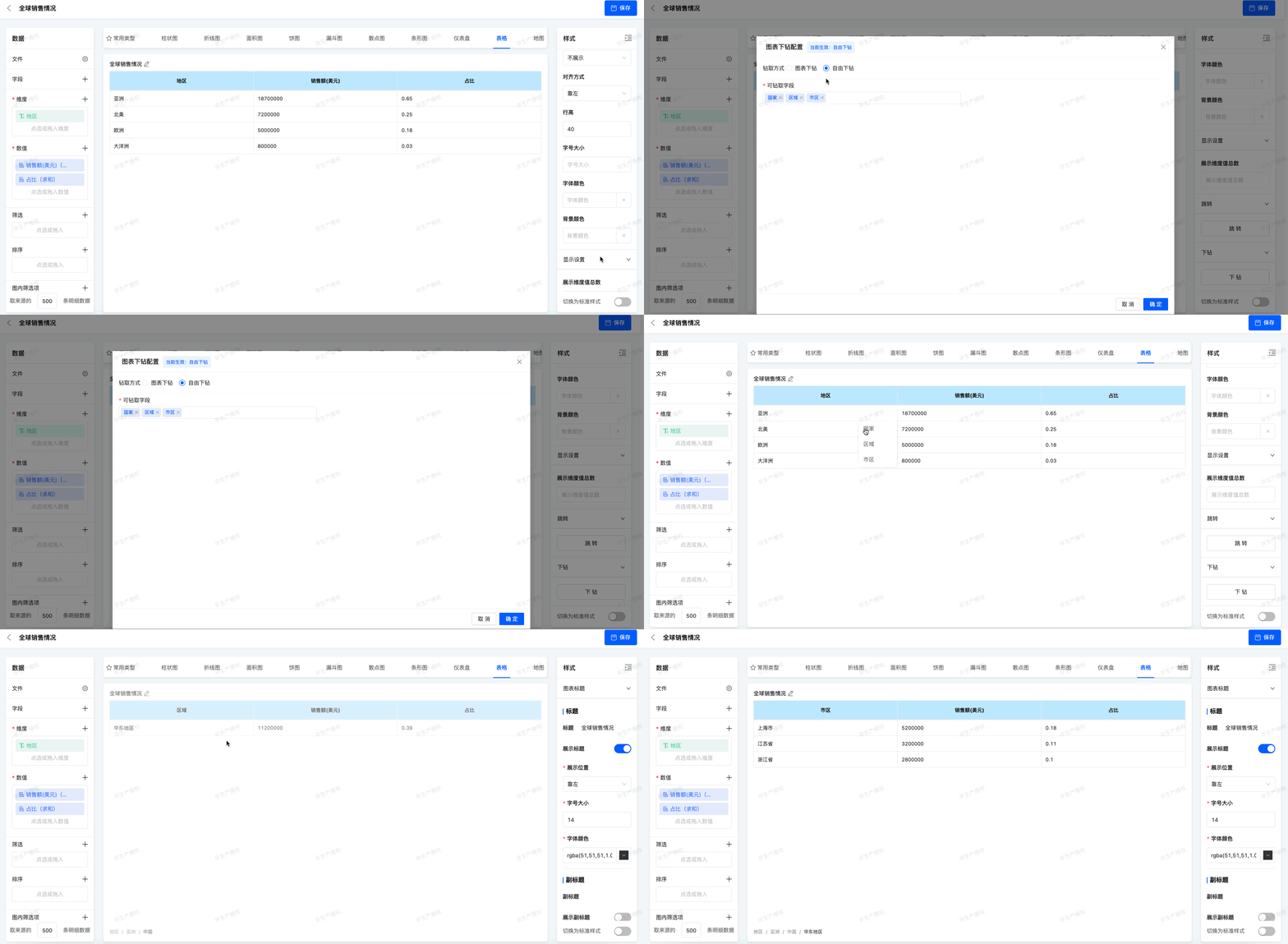 场景:快速定位核心市场
- 点击“亚洲”:发现亚洲贡献了公司 65%的销售额,是绝对主力。
- 下钻到“中国”:看到中国占亚洲收入的 39%,是核心支柱。
- 继续下钻到“华东地区”:发现华东地区独占中国收入的 39%。 结论:通过三次点击,立刻锁定华东地区是公司全球业务的引擎。决策变得清晰:必须优先保障该区域的资源投入,并研究其成功模式以复制到其他地区。
路径可灵活调整,不受固定顺序约束。
- 支持数据源
- 模型
- 数据库
- 集成应用
- 文件
- 支持图表类型:表格
- 配置逻辑
- 可选择多个字段作为可钻取字段
- 配置顺序 = 标签展示顺序
- 字段数量 = 最大下钻层级
注意
- 目标图表应支持下钻上下文变量传参(如:地区、部门等维度值)。
- 不同类型图表所支持的下钻样式与表现可能存在差异。
(三)跳转
- 功能介绍
图表跳转功能允许用户在运行时通过点击图表整体或图元元素,跳转到其他页面或外部系统链接。
整体跳转:点击图表任意位置(或整体区域),跳转至目标页面。
图元级跳转:点击具体数据点(柱子、饼图扇区、散点等),跳转至目标页面或第三方系统。
跳转功能常用于:
- 查看数据明细页面
- 打开相关报表或仪表盘
- 链接外部系统或业务工具
配置场景
示例:
- 柱状图显示销售额,点击任意柱子 → 跳转至销售明细表页面。
- 饼图显示各地区销售占比,点击“亚洲”扇区 → 跳转至第三方系统中“亚洲销售详情”页面。
配置要点
- 跳转链接支持参数拼接:可动态将字段值拼接至 URL。例如:
https://example.com/detail?region={地区}&date={日期}- 跳转与下钻共存:同一字段同时配置跳转和下钻后支持选择跳转还是下钻的入口。
注意
- 跳转链接支持拼接字段参数(如:
https://example.com/detail?region={地区})。 - 确认目标页面可接受参数传递,避免跳转后页面无数据。
- 跳转链接建议使用 HTTPS,确保安全性。
2.操作方法
- 在样式栏中自定义样式,样式即时生效,在图表中实时展示。
- 切换标准样式:开启「切换为标准模式」按钮,即可切换将当前图表为标准样式
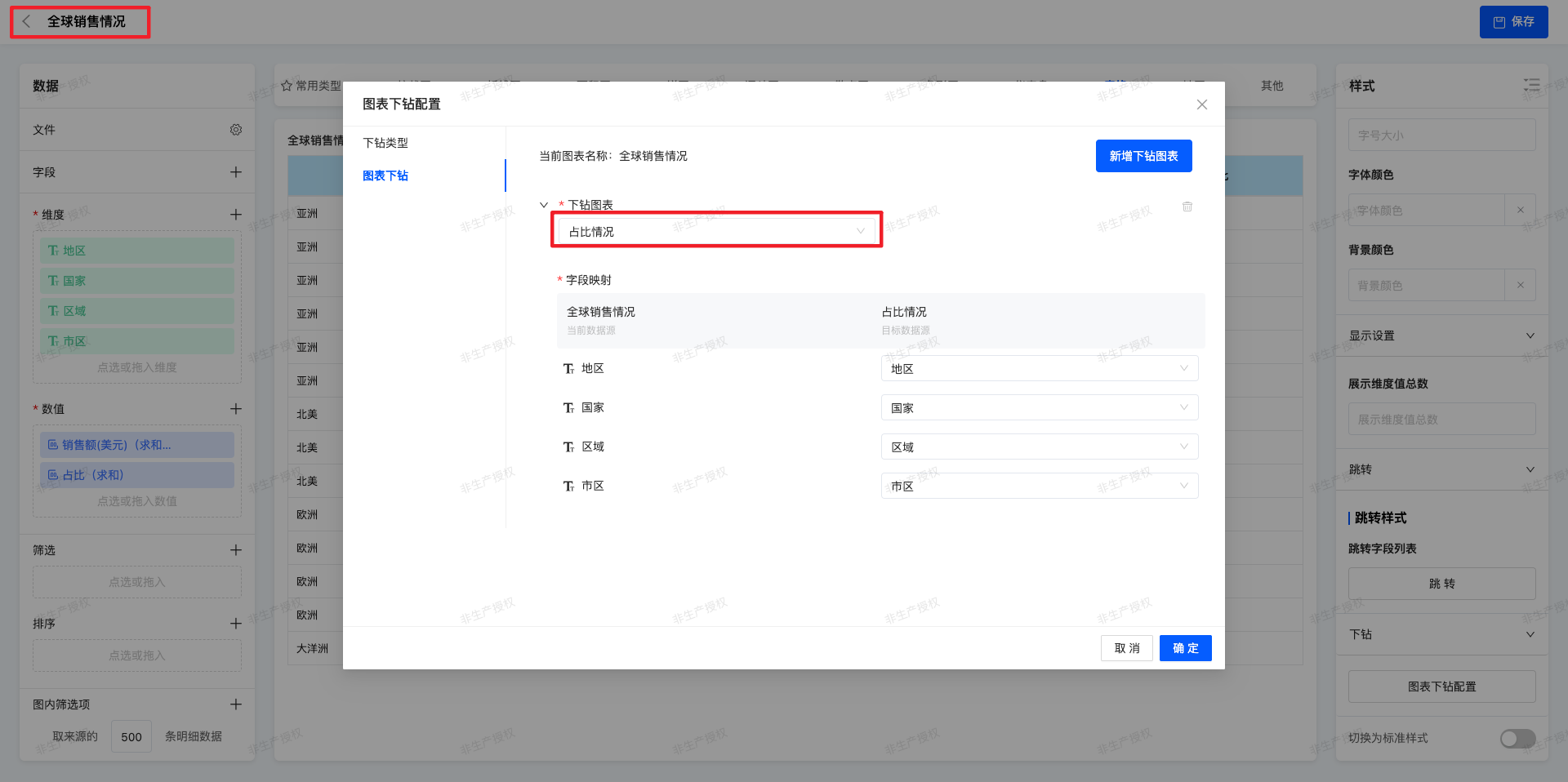
- 图表下钻
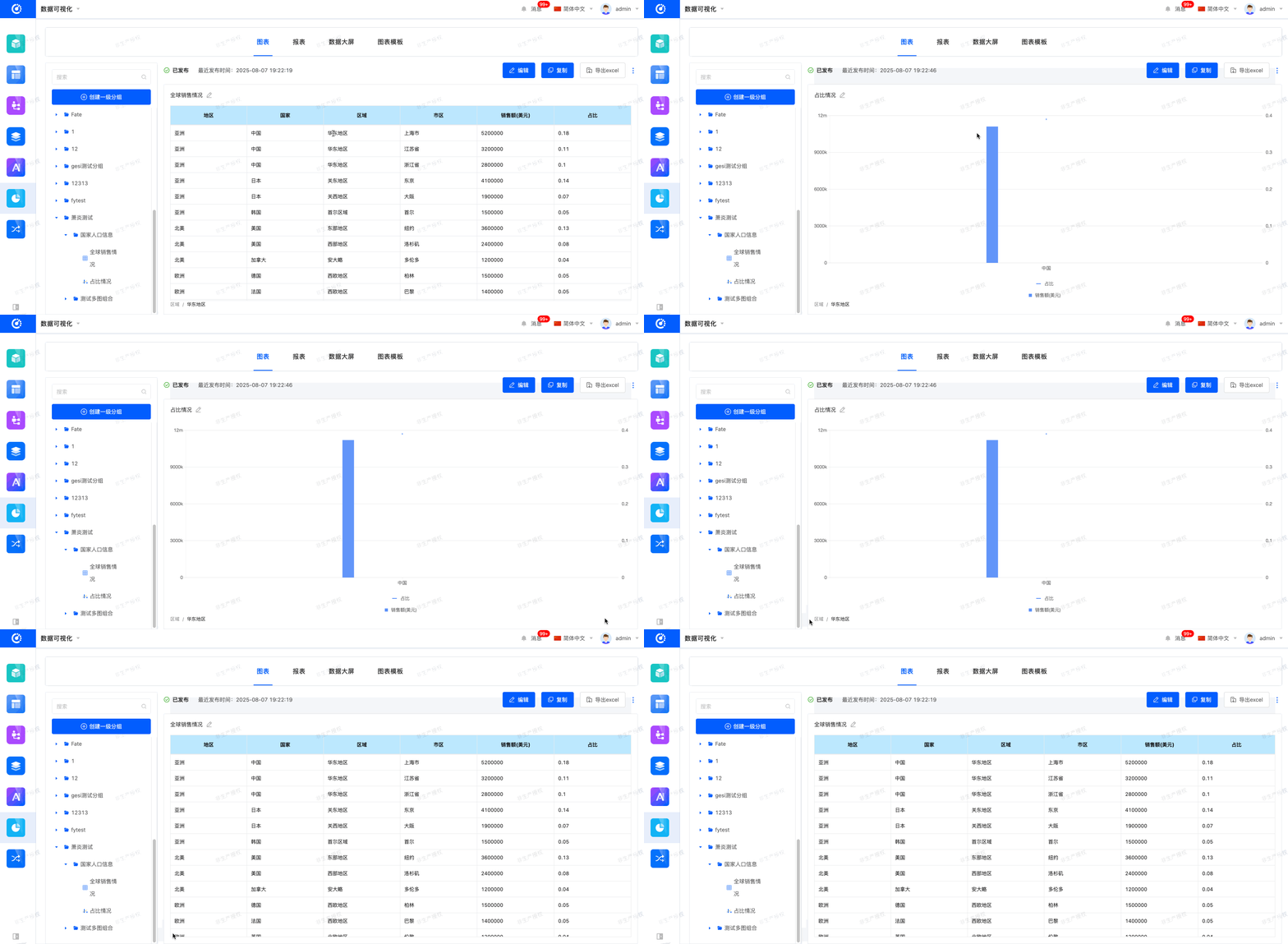
示例:【全球销售情况】下钻到【占比情况】图表
此处需要配置图表与图表之间字段的映射关系。
使用步骤(运行时)
- 打开目标图表。
- 点击某一数据点(如“亚洲”区域)。
- 系统自动筛选条件(地区 = 亚洲),并展示下一层级数据。
- 通过路径导航条确认当前位置(如“地区 > 亚洲”)。
- 继续点击下一级数据,逐步进入更细维度。
- 如需返回,点击路径导航条中的上层节点。
- 自由下钻
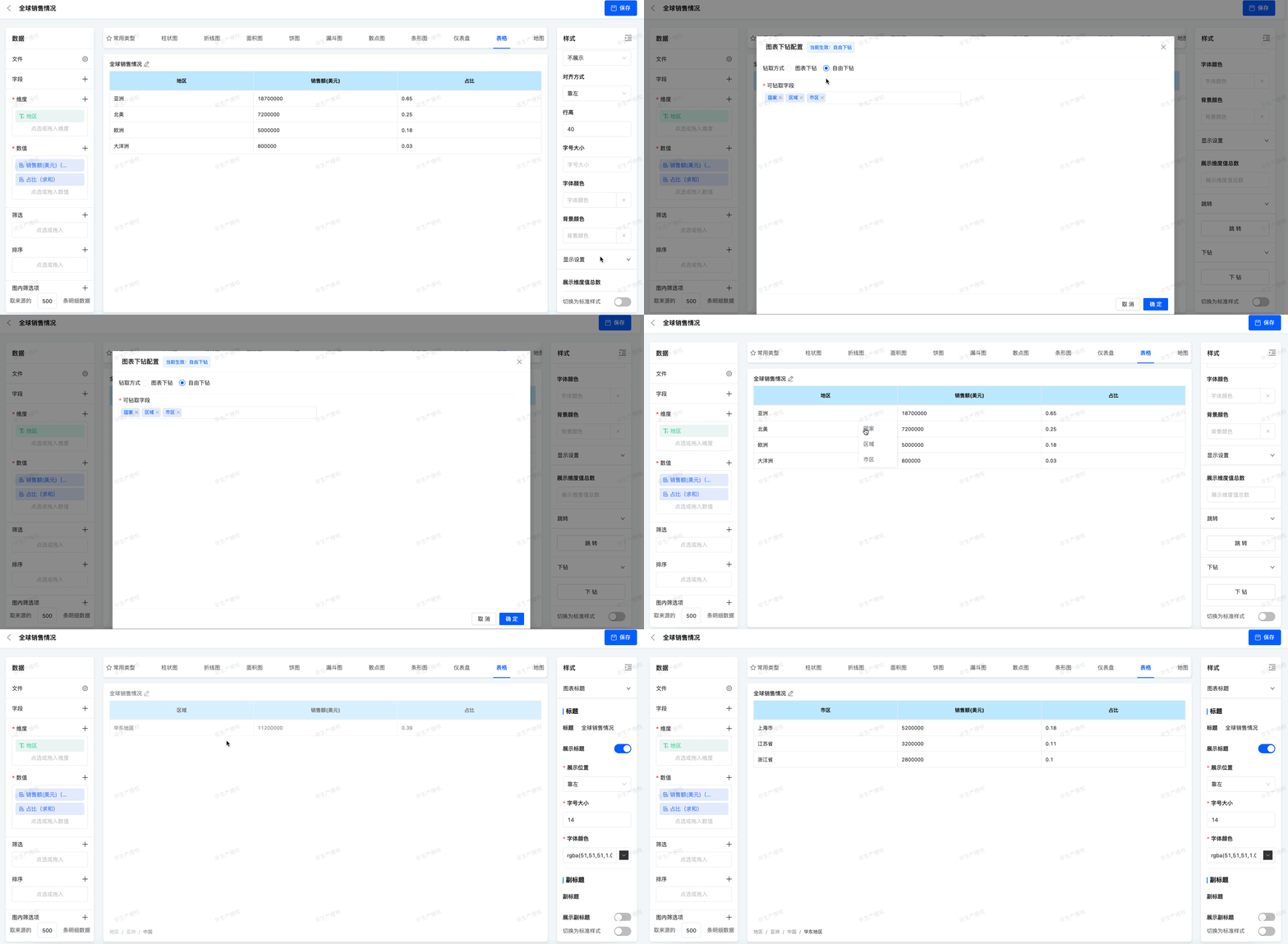
示例:【全球销售情况】下钻到【占比情况】图表
此处需要配置可以钻取的字段。
使用步骤(运行时)
- 点击维度字段值
a. 用户点击某一维度字段的值(如“订单 Id = 1001”)。
b. 系统将该条件加入当前下钻路径。 - 选择下钻字段
a. 系统弹出下钻字段选择框,用户可选择一个可下钻字段。
b. 下一层表格将展示基于当前条件 + 新维度的数据。
- 跳转
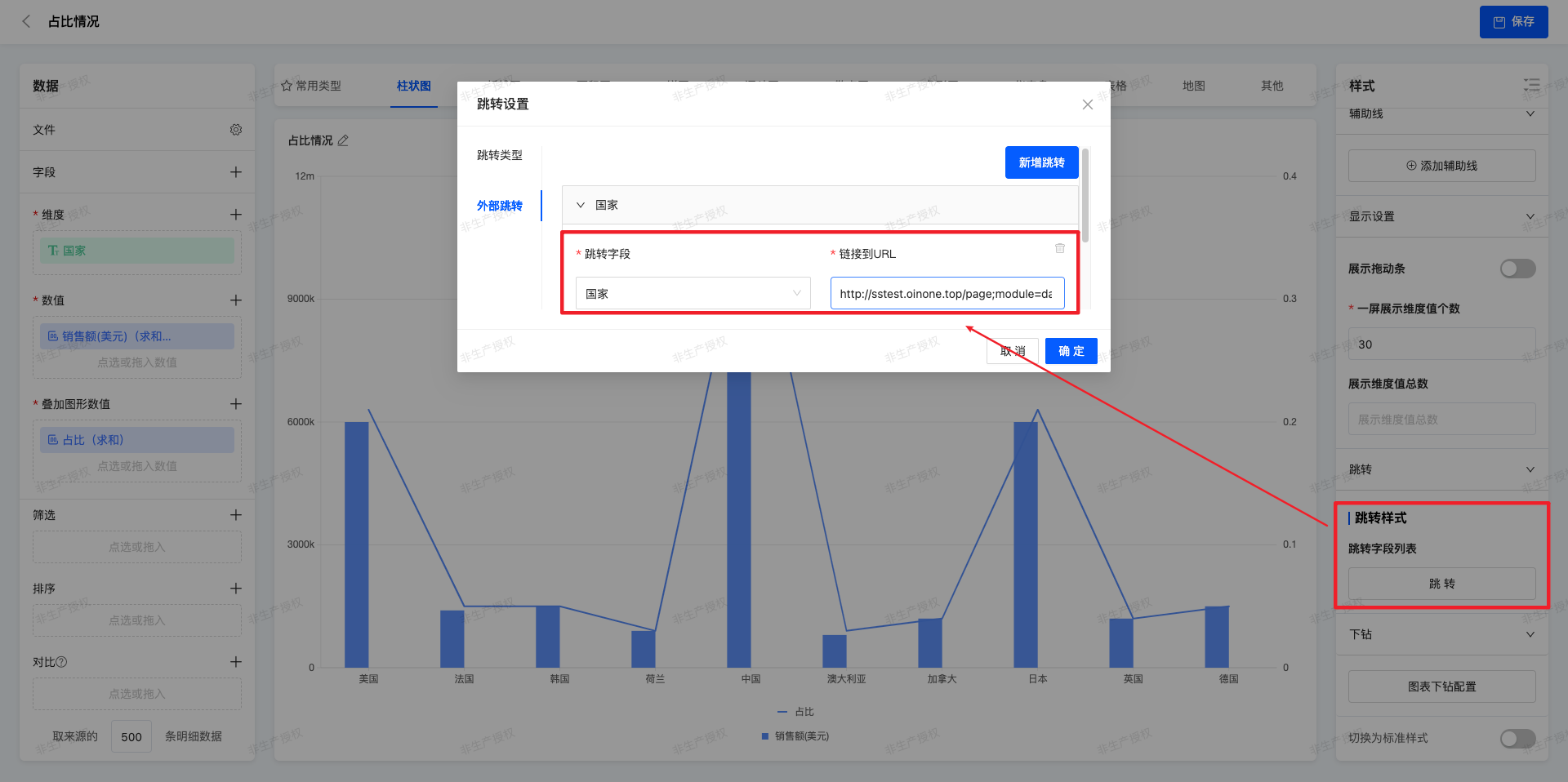
支持跳转外部页面
使用步骤(运行时)
- 用户点击配置了跳转的图表或图元。
- 系统根据配置的 URL 拼接参数,打开目标页面或外部链接。
- 如果同时存在路径参数或上下文变量,系统会自动替换 URL 中的占位符。
五、附件:名词解释
| 名词 | 描述 |
|---|---|
| 维度 | 用于描述数据所属类别或特征的属性 |
| 数值 | 用于展示量化信息 |
| 筛选 | 对来源数据进行过滤,仅采用过滤后的数据进行有效分析 |
| 排序 | 对已形成的分析图表,调整维度值的排列顺序,以优化展示效果 |
| 对比 | 用于将不同维度进行对比分析 |
| 拆分 | 将数据按特定维度进行拆分,以更细致地展示数据 |
| 图内筛选项 | 对已形成的分析图表,提供更小范围的查询功能,以便精准定位数据 |
| 标签 | 每个维度值与每个数值的切点,用于标注图表中的数据点或维度信息 |
| 图例 | 通过数值名称及其在图表上的对应颜色来便于区分和识别 |
| 辅助线 | 添加辅助线后,将图表的分析结果与该条辅助线进行比对 |
| 下钻 | 可深入探索数据更深层次的信息 |