流程设计
在流程设计页面中,可以进行全面的流程设计与流程配置。
流程设计主要分为四个功能区域,分别为:操作栏、工具栏、流程设计区、属性面板
- 操作栏:提供一系列常用的操作按钮与菜单选项,可以进行修改流程名称、保存、发布等操作。
- 工具栏:提供了一系列流程常用节点动作。
- 流程设计区:流程设计的主要区域,可以通过拖拽或在流程中直接添加节点动作来完善流程。
- 属性面板:当点击某一节点动作时显示。可以在此面板中调整节点的相关属性。


流程配置主要分为两个功能区域,操作栏与流程配置区
- 操作栏:与流程设计的操作栏保持一致。
- 流程配置区:可以在此配置流程参数作为临时字段,或更改流程所属应用。

一、流程设计
(一)操作栏
1.编辑流程名称与说明
一、功能介绍
可以在操作栏的左侧编辑流程的名称与说明。修改后的名称与说明会在流程的列表或卡片中展示。
注意
编辑完名称或说明后需暂存或发布,否则无法保存
二、操作方法
- 编辑名称:点击「编辑」图标,在输入框中输入名称后,点击除输入框外其他位置即可编辑成功。

- 编辑说明:点击名称下的说明区域,在弹窗中输入说明后,点击「确定」即可编辑成功。


2.切换菜单
一、功能介绍
当在设计流程时,若需要临时参数或修改流程所属应用时,可在操作栏中切换菜单完成操作。
二、操作方法
点击操作栏中菜单区域,即可在流程设计和流程配置之间切换

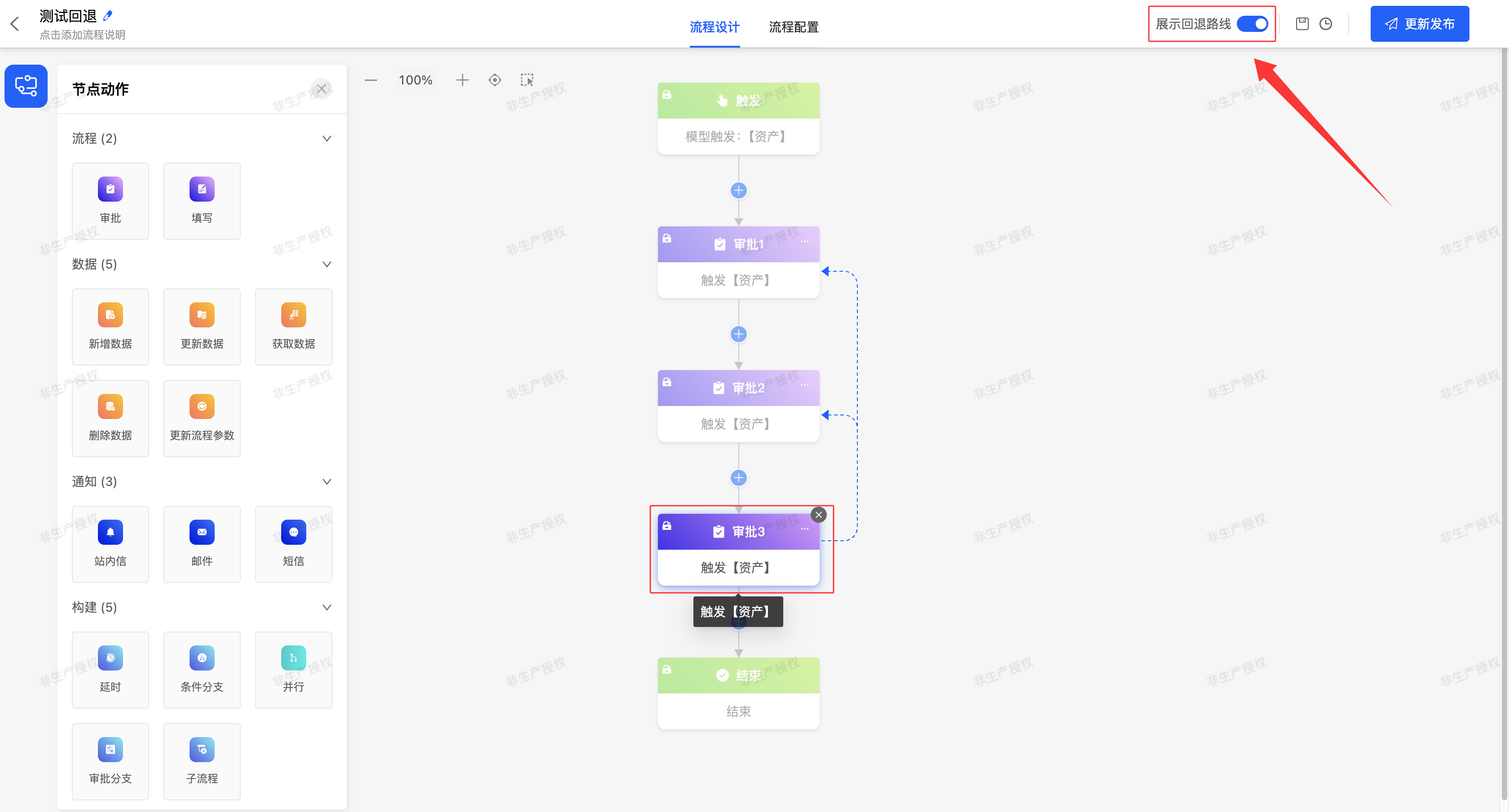
3.展示回退路线
一、功能介绍
可视化呈现人工节点预设退回路线,清晰指引操作流程,助于快速掌握节点回溯逻辑。
二、操作方法
开启「展示回退路线」开关,选择配置退回功能的人工节点,系统将自动显示对应回退路线
4.暂存
一、功能介绍
支持对流程设计进行存档保存。即便流程设计尚未完整,也可以选择暂存当前设计进度。下次进入流程设计页面时,系统将自动加载并显示之前暂存的设计页面,方便继续完善流程。
提示
当流程设计已完成但尚未发布时,可以选择直接启用流程。启用操作将自动触发当前版本的发布流程,使设计立即生效并投入使用。
二、操作方法
点击「暂存」,即可将当前设计进度存档保存。

5.查看历史记录
一、功能介绍
查看历史记录功能为用户提供了回溯内容过往状态的便捷途径,支持用户查询并浏览在不同时间节点暂存或发布的版本记录。
同时,该功能支持将某一历史记录保存为版本,且每个版本都可以单独命名,便于用户对不同版本进行区分和管理,进一步提升版本管理的便捷性。
二、操作方法
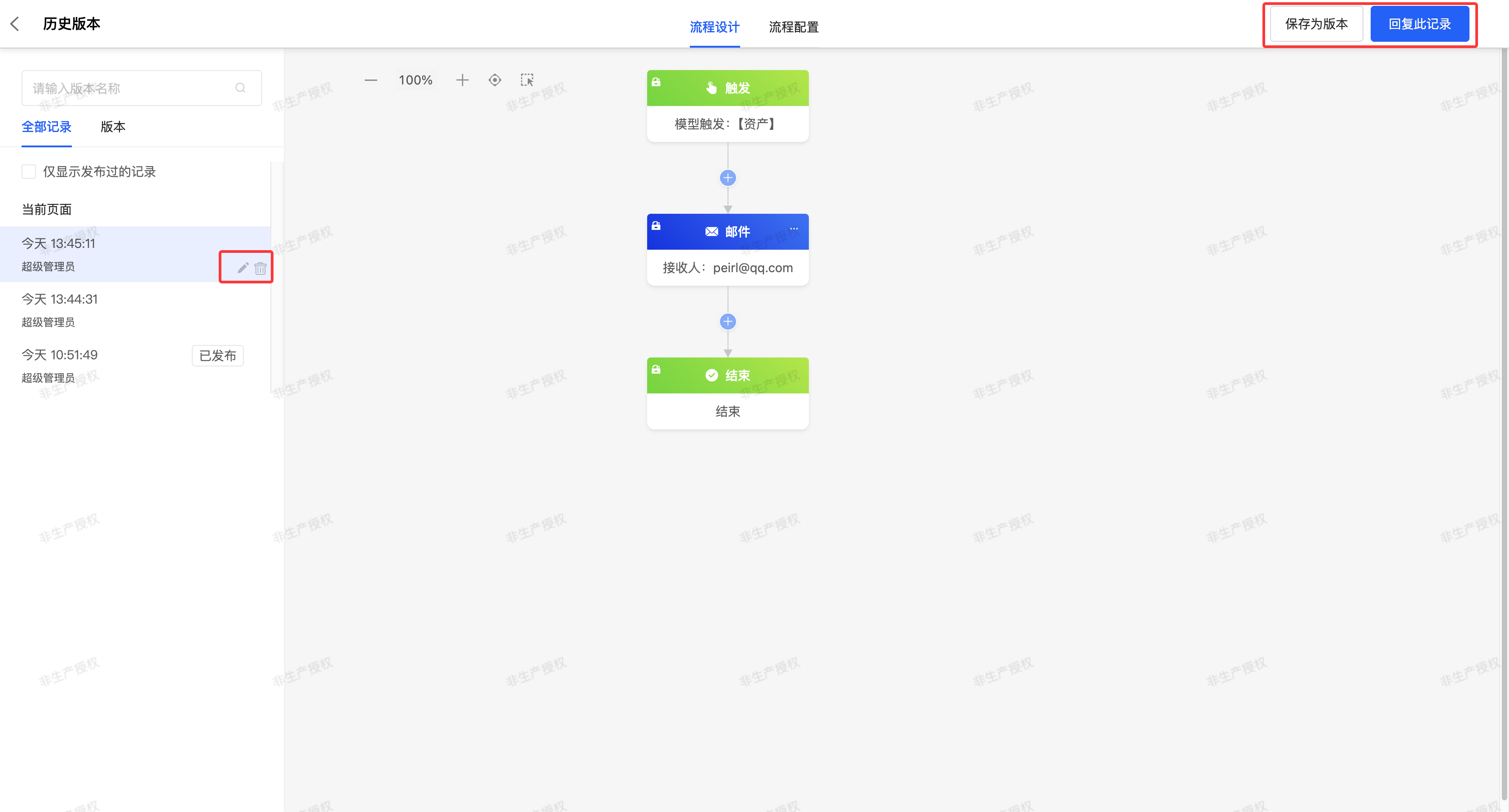
- 查看入口:在顶部操作栏中,点击「历史记录」图标,进入历史版本记录页面。

- 版本筛选与展示:系统会按时间顺序展示所有已暂存或发布的版本记录,每条记录会标注对应的创建时间、操作人,方便用户快速定位目标版本。
- 版本查看:用户选中某一历史版本后,系统会展示该版本的完整内容,与该版本在当时暂存或发布时的状态保持一致。
- 保存为版本:选择某一历史记录,点击「保存为版本」,输入名称即可将该记录保存为版本;或点击记录下方悬浮的「编辑」图标,输入名称后也可将该记录保存为版本。
- 恢复历史版本:选择某一历史记录,点击「恢复此记录」,即可恢复至该历史版本。
- 删除历史记录:选择某一历史记录,点击「删除」即可将该记录删除。
6.发布/更新发布
一、功能介绍
流程设计完成后,可以选择将其发布,以使流程正式生效并投入使用。对于尚未发布过的流程,发布按钮上会显示“发布”字样。而对于已经发布过的流程,发布按钮则会变为“更新发布”字样。
注意
对已发布并启用的流程进行修改后,在更新发布之前,这些修改将不会对当前正在使用的流程版本产生任何影响。
- 在平铺模式下,流程卡片上会提示“有未发布变更”
- 在列表模式下,更新状态则会显示为“未更新”
只有完成所有修改,并进行更新发布后,新的流程版本才会正式生效,并替代之前的版本。
注意
在发布流程时,必须确保在触发节点与结束节点之间至少存在一个有效节点,并且所有节点均已完成配置。若不满足这些条件,流程将无法发布。
二、操作方法
点击「发布/更新发布」按钮,即可将当前流程设计发布。

(二)工具栏
1.功能介绍
工具栏中集成了流程设计所需的各类节点动作,可以将工具栏中的节点动作放至流程的指定位置。
2.操作方法
可以通过拖拽工具栏中的节点动作,或者点击流程中节点之间的“+”号,将节点放置到指定的位置。

(三)流程设计区
1.编辑节点
一、功能介绍
节点添加到流程后,可修改其名称、编辑说明以及删除不需要的节点,以便更好地进行流程设计。
警告
节点删除后无法恢复,请谨慎操作!
二、操作方法
- 点击「节点名称」,可在输入框中修改名称

- 点击「节点说明」图标,在弹窗中输入节点说明后点击「确定」即可成功编辑节点说明

- 点击「删除」图标后,在弹窗中点击「确定」,即可删除节点

2.剪切/复制节点
一、功能介绍
支持对节点执行复制、剪切与粘贴操作,以实现移动和重新排列节点
注意:
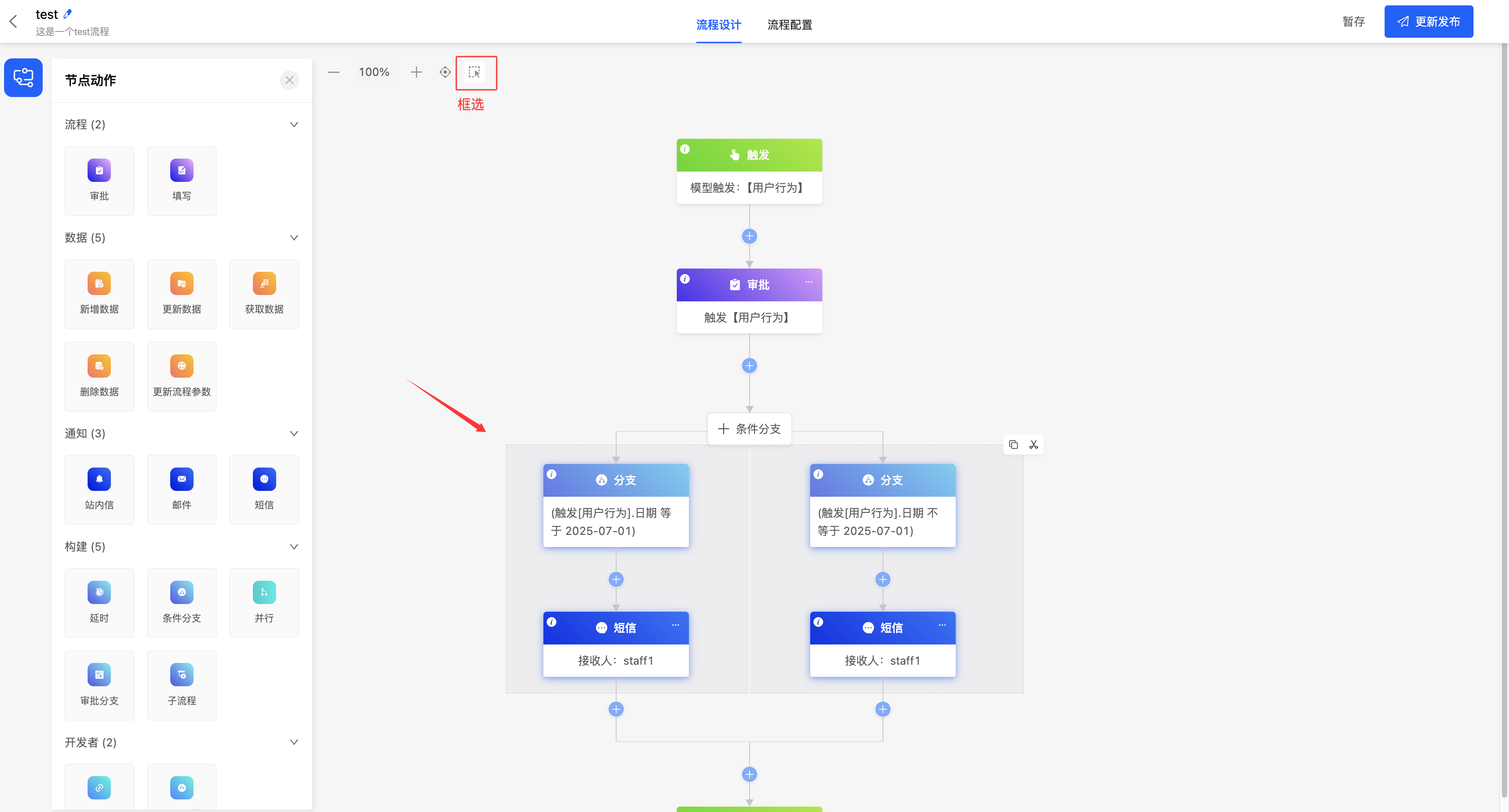
- 支持框选单个或多个节点。
- 触发与结束节点不支持复制 / 剪切操作。
- 若在分支节点下(条件分支 / 并行分支 / 审批分支)框选单条分支,仅会复制 / 剪切其中的流程节点(条件将被去除)。
- 若在分支节点下(条件分支 / 并行分支 / 审批分支)框选多条分支,需同时框选条件,否则本次复制 / 剪切操作不生效。
- 若复制 / 剪切某一节点后,导致后续其他节点无法正确获取所需节点,系统将清空后续节点的配置。
- 若复制 / 剪切某一节点后,无法维持节点内的配置数据,系统将清空该节点的配置。
二、操作方法
- 单个节点:点击节点右上方的「更多」,可选择复制 / 剪切当前节点。
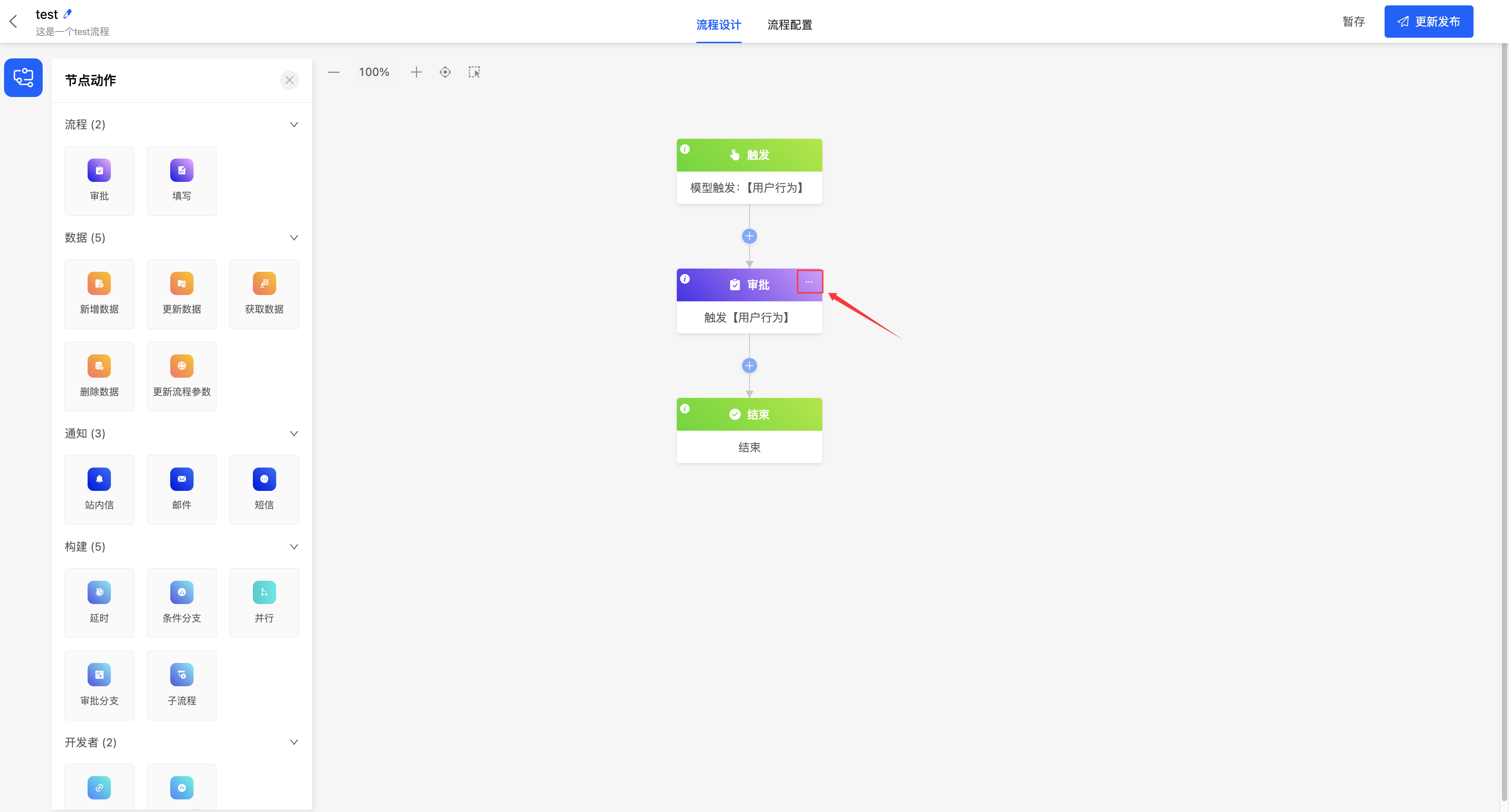
- 多个节点:点击「框选」图标进入可框选状态,框选需要复制 / 剪切的节点后,执行复制或剪切操作。
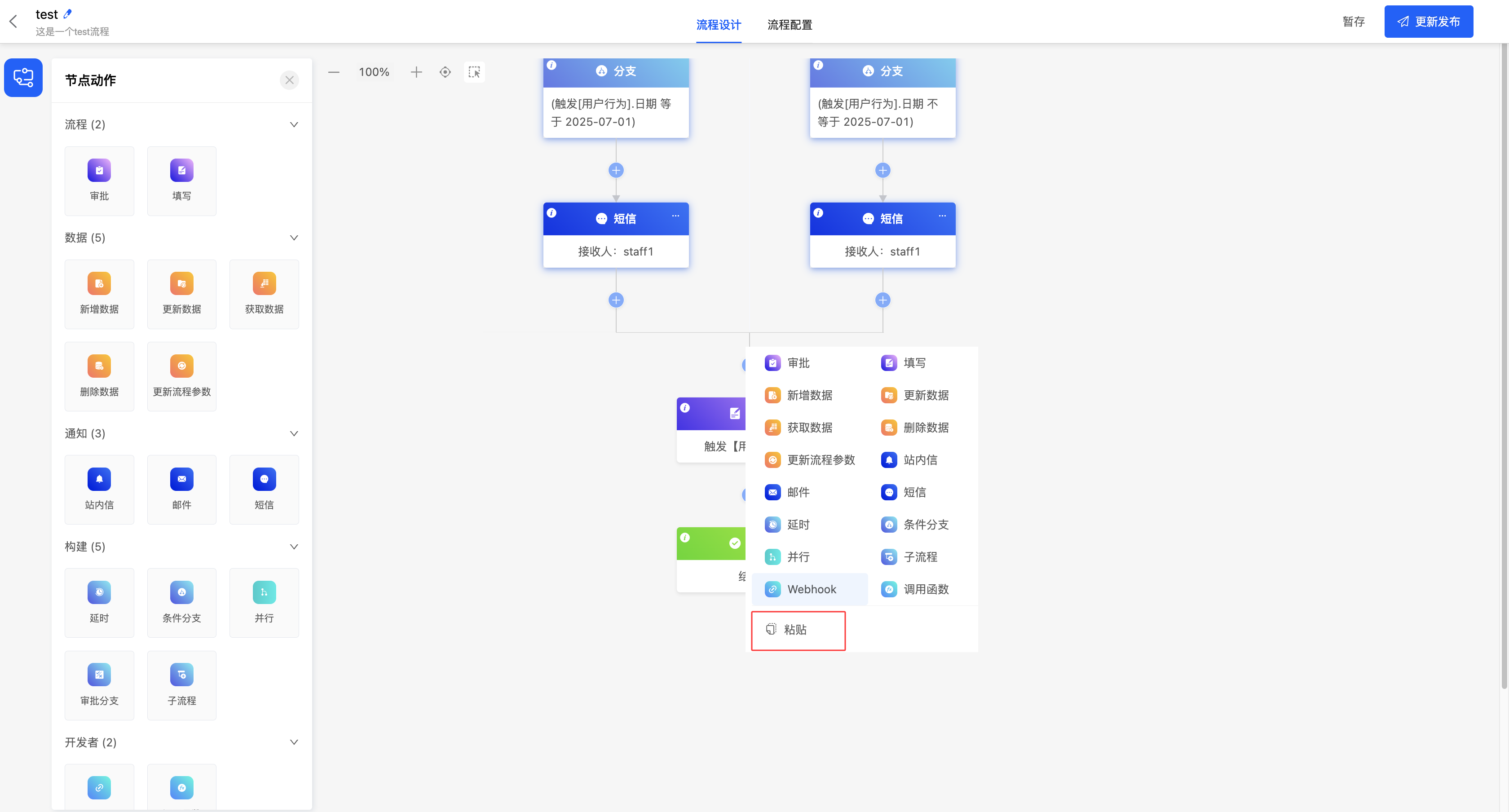
- 粘贴:在目标位置点击「添加节点」图标,即可将刚复制 / 剪切的节点粘贴至此。
(四)属性面板
1.功能介绍
在属性面板中,可以为节点动作配置各种属性。
2.操作方法
点击节点主体位置,在右侧弹窗中根据业务需求配置属性后,点击「保存」。
注意
需将属性中必填信息填写完成,否则无法保存。


二、流程配置
1.功能介绍
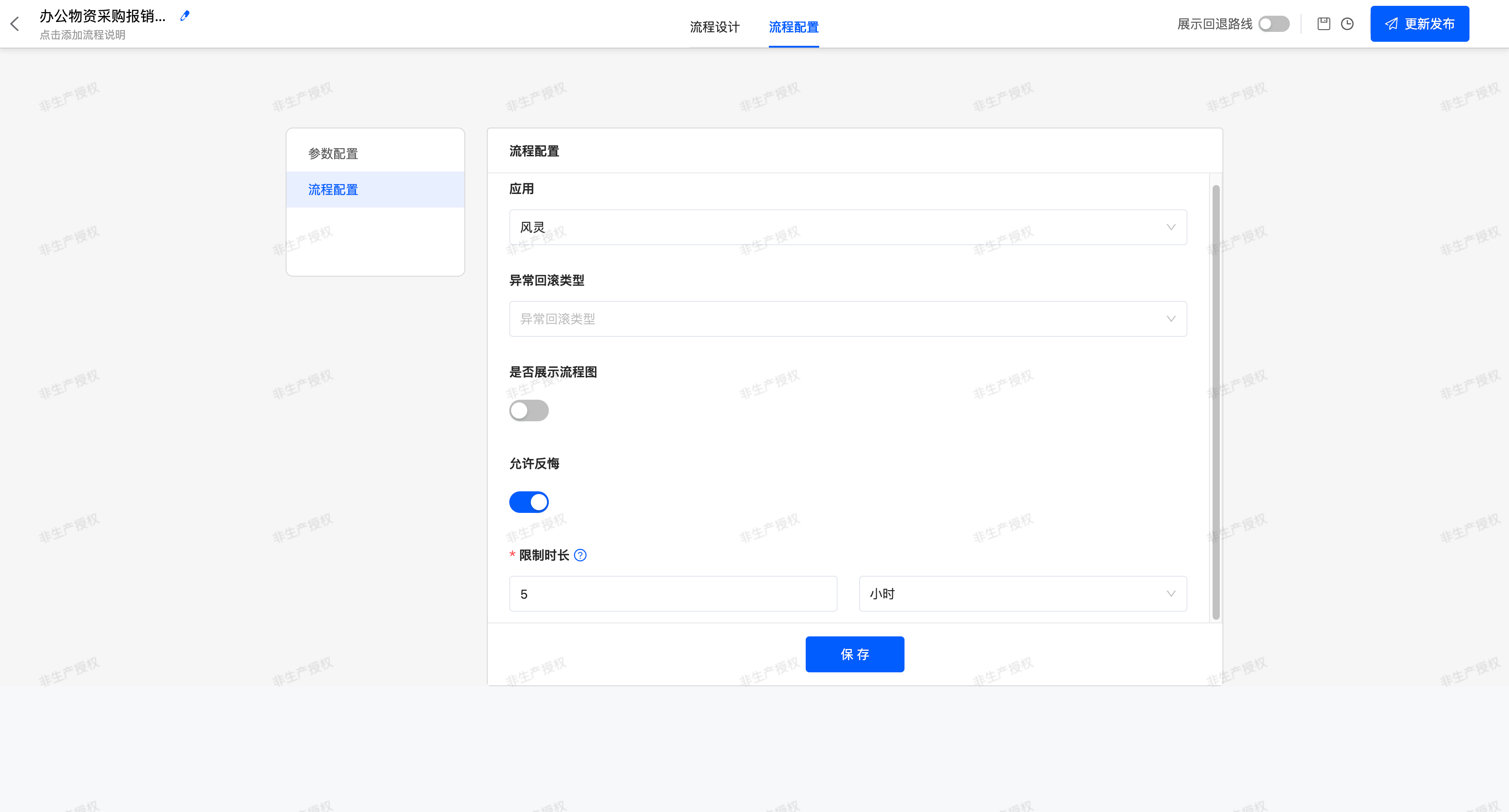
- 应用:在创建流程时已选择所属应用,若发现应用选择错误或需变更所属应用,可在此处进行编辑操作。
注意
在“工作流”-“流程运行记录”中查看流程实例时:
- 若在应用变更之前已经生成了流程实例,那么这些实例将继续保存在变更前的应用中。
- 而应用变更之后新生成的实例,则将保存在变更后的应用中。
- 异常回滚类型:指节点出现异常时的处理方式,具体包括以下两种:
- 节点异常终止:当节点发生异常时,该流程将直接终止运行。
- 节点异常回滚:当节点发生异常时,系统会将该节点的状态回滚至未执行状态,以便重新处理。
注意:
该异常处理机制仅对人工节点生效。
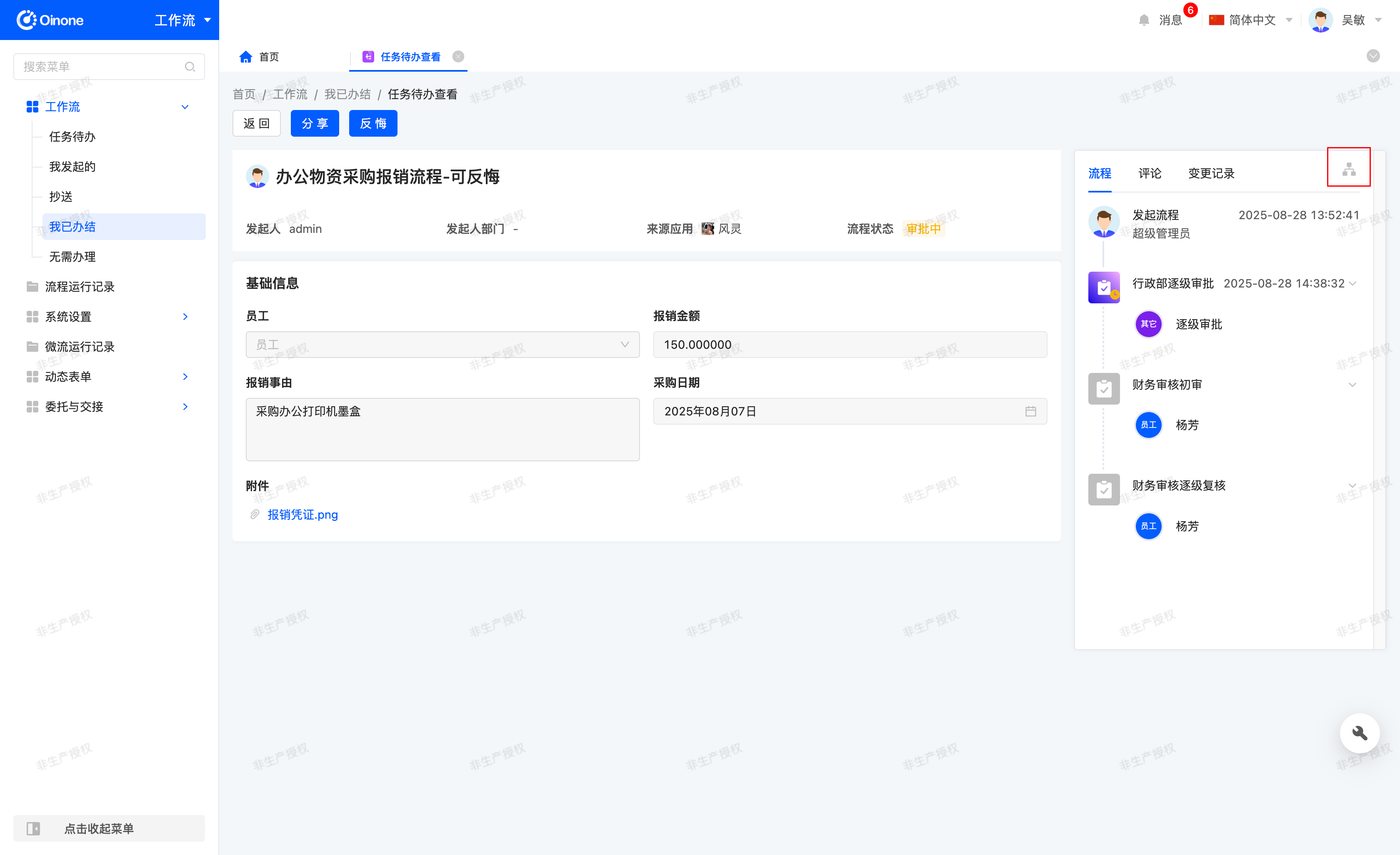
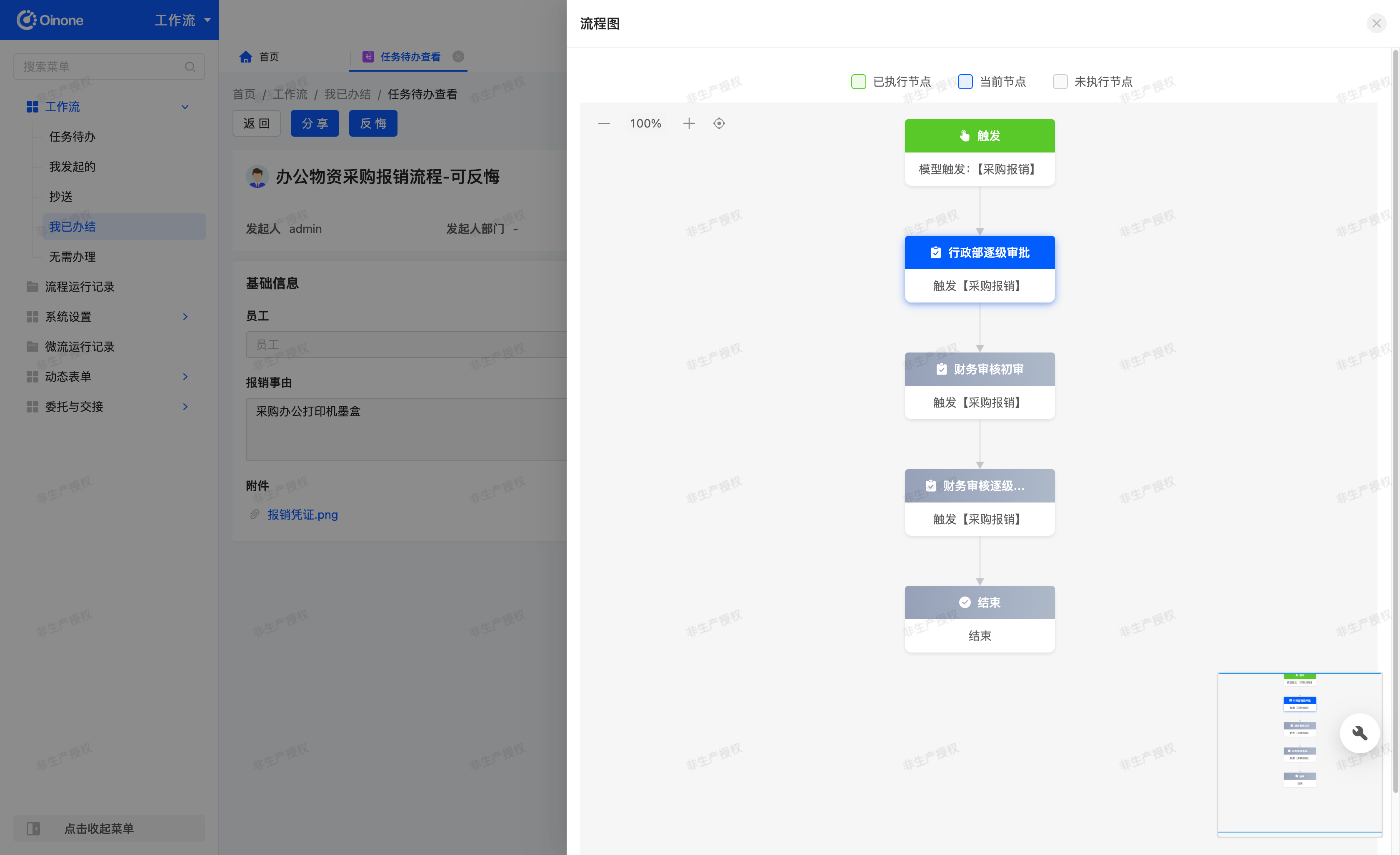
- 是否展示流程图:用于设置流程运行过程中是否显示流程图,开启后可在任务待办中查看流程图。
- 允许反悔:支持反悔待办结果。开启后,所有的人工节点均可执行反悔操作。可设置限制时长,即最后一个人工节点可反悔的时间范围,超过该时长则禁止反悔。
提示
- 基本规则
- 反悔需二次确认:操作时弹框提示“您确定要反悔当前审批/填写结果吗?”,确认后执行。
- 反悔后撤销当前节点结果,流程回退至上一节点,相关后续待办撤销。
- 节点处理状态规则
- 当前待办:恢复待办状态
- 后续人工节点未处理:允许反悔,撤销待办。
- 后续人工节点已查看未处理:允许反悔,并提示后续人员“您的待办任务已撤回,无法进行操作”。
- 后续人工节点已处理:禁止反悔。
- 加签规则
- 审批前加签:若审批人已有结果,加签人不可反悔。
- 审批后加签:若加签人已有结果,审批人不可反悔。
- 最后人工节点规则
- 最后一个人工节点可反悔,但必须在配置的 限制时长 内操作。
- 超过限制时长,禁止反悔。
2.操作方法
- 在流程配置下,选择应用后,点击「保存」,即可成功修改应用。
- 在流程配置下,可下拉选异常回滚类型,包括节点异常终止与节点异常回滚
- 在流程配置下,可选择是否要在待办中展示流程图
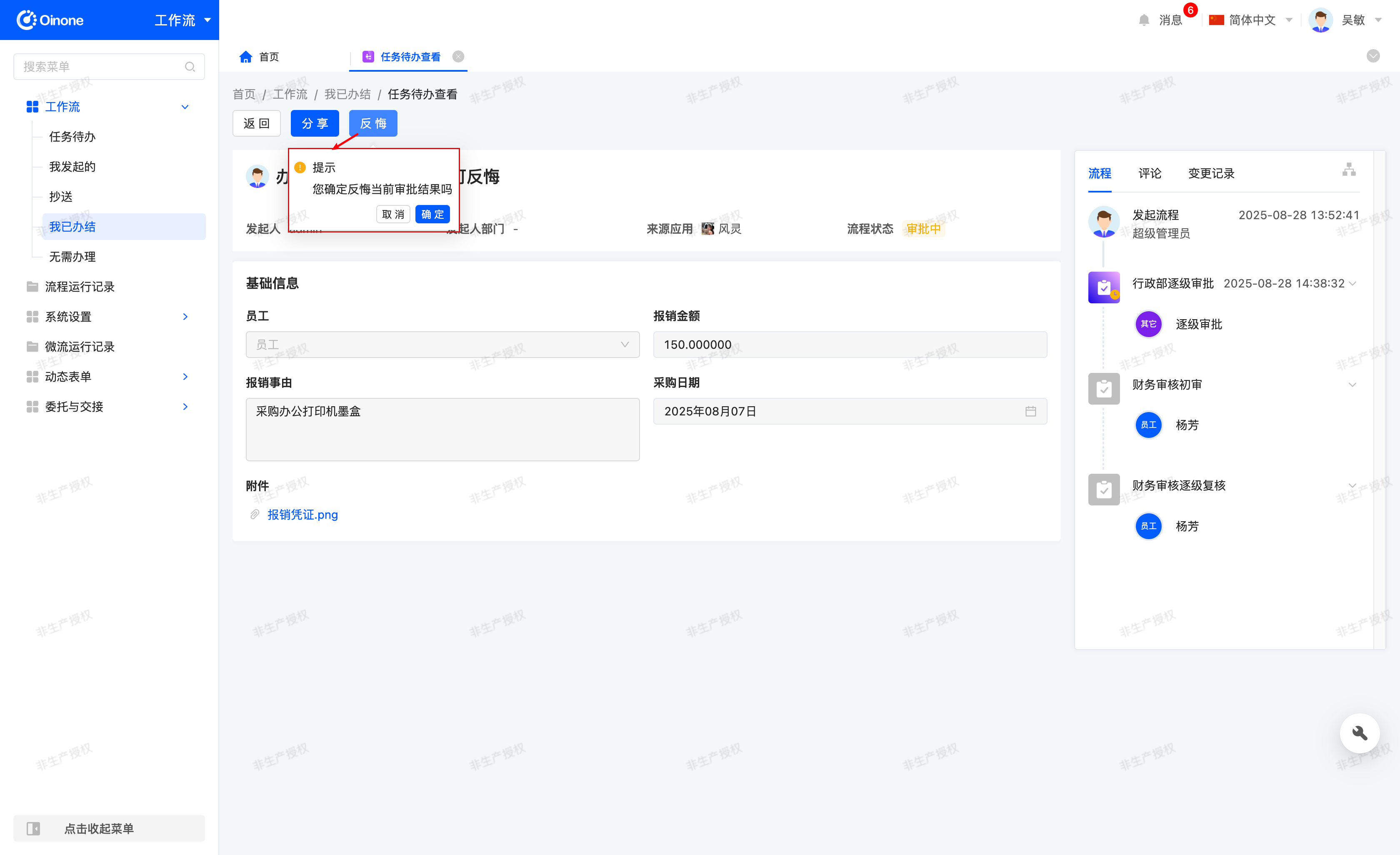
- 反悔:
- 在流程配置下,勾选“允许反悔”开关,若开启,需设置 限制时长(单位:分钟/小时/天)。
- 进入「我已办结」,打开已完成的待办详情。
- 若节点支持反悔,操作区显示 “反悔”按钮。点击后系统弹出提示框:“您确定要反悔当前审批/填写结果吗?”
- 点击 取消:不执行操作,流程保持不变。
- 点击 确定:执行反悔,撤销本节点结果及后续待办。