一、模块总览
(一)模块简介
本模块用于提升流程平台的可观测性与可控性。管理员可实时掌握流程运行状态、任务堆积、异常情况,并可直接对流程实例执行暂停、唤醒、终止、修改处理人等操作。
模块组成:
| 应用模块 | 一级菜单 | 二级菜单 | 功能说明 |
|---|---|---|---|
| 工作流 | 流程概览 | - | 展示整体流程运行状态与关键统计指标 |
| 工作流 | 监控中心 | 流程监控 | 展示实时运行指标、趋势图、效率分析 |
| 工作流 | 监控中心 | 流程实例 | 查看所有流程实例明细并执行干预操作 |
| 工作流 | 监控中心 | 统计指标 | 提供统计数据页面,用户可基于此进行自定义可视化构建,其中流程概览的数据来源于此。 |
二、流程概览
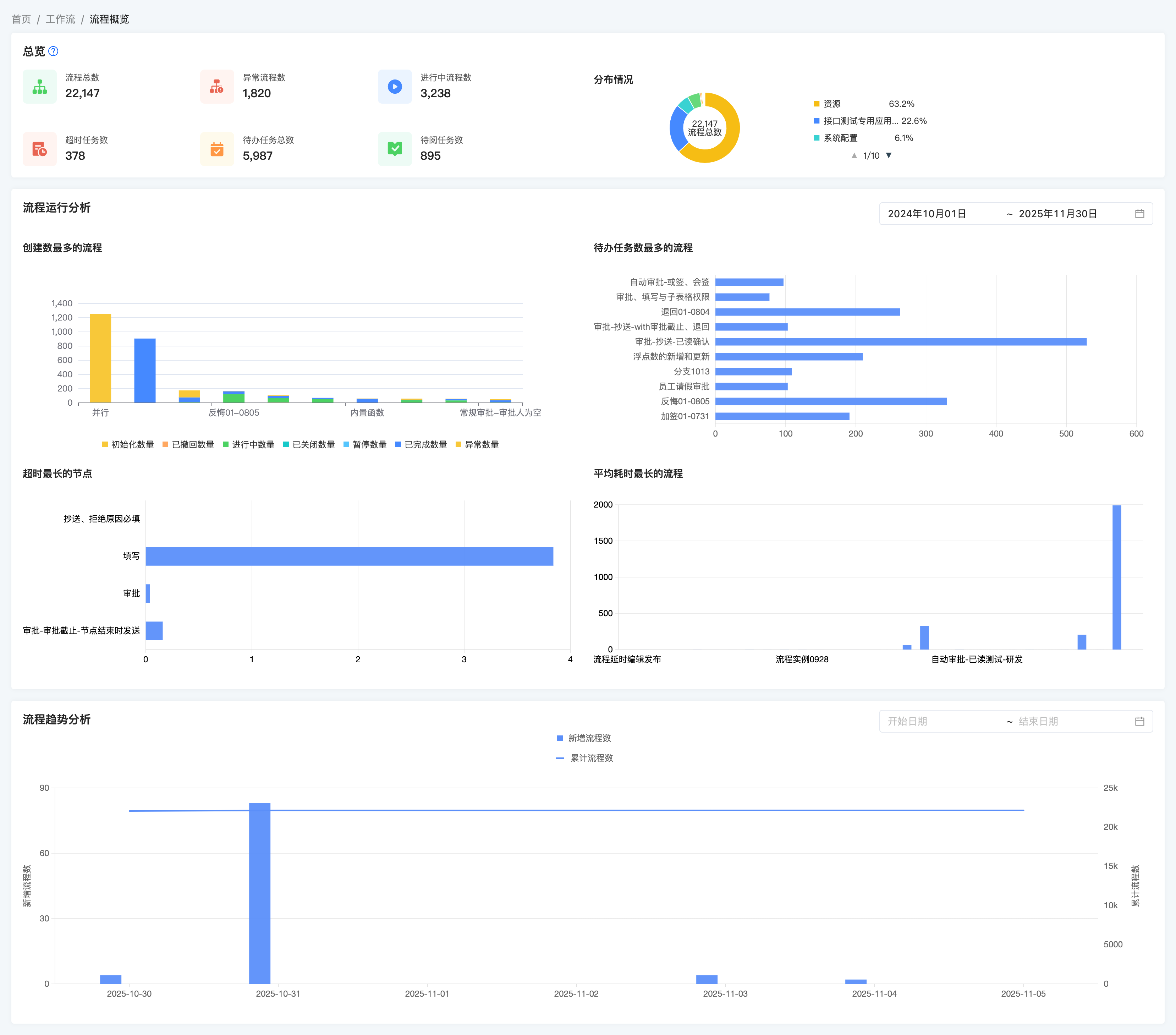
(一)功能定位
提供系统层面的流程运行总览与数据分析,让运维人员快速了解当前系统的整体健康度。
(二)操作路径
【工作流】→【流程概览】
(三)功能区域
① 流程运行总览
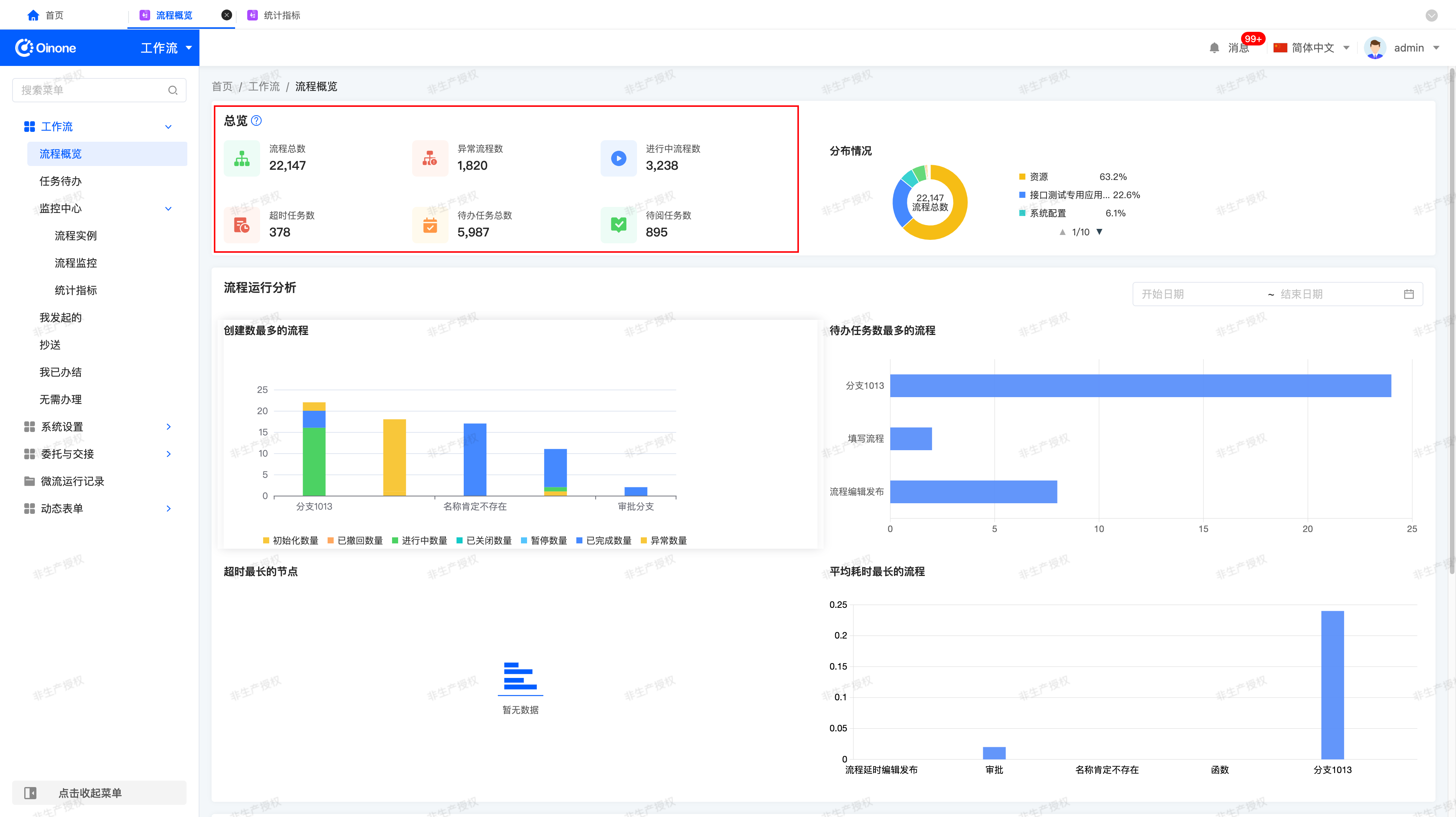
展示指标:
- 流程总数
- 异常流程数
- 进行中流程数
- 超时任务数
- 待办任务总数
- 待阅任务数
点击跳转:
| 指标 | 跳转目标 |
|---|---|
| 流程总数 | 流程实例 → 所有流程 |
| 异常流程数 | 流程实例 → 异常流程 |
| 进行中流程数 | 流程实例 → 运行中流程 |
💡 提示:数据每 10 分钟自动更新,仅供宏观趋势参考。
② 流程运行分布(饼图)

- 维度:应用名称
- 数据:每个应用下的流程实例数量及占比
③ 流程运行分析
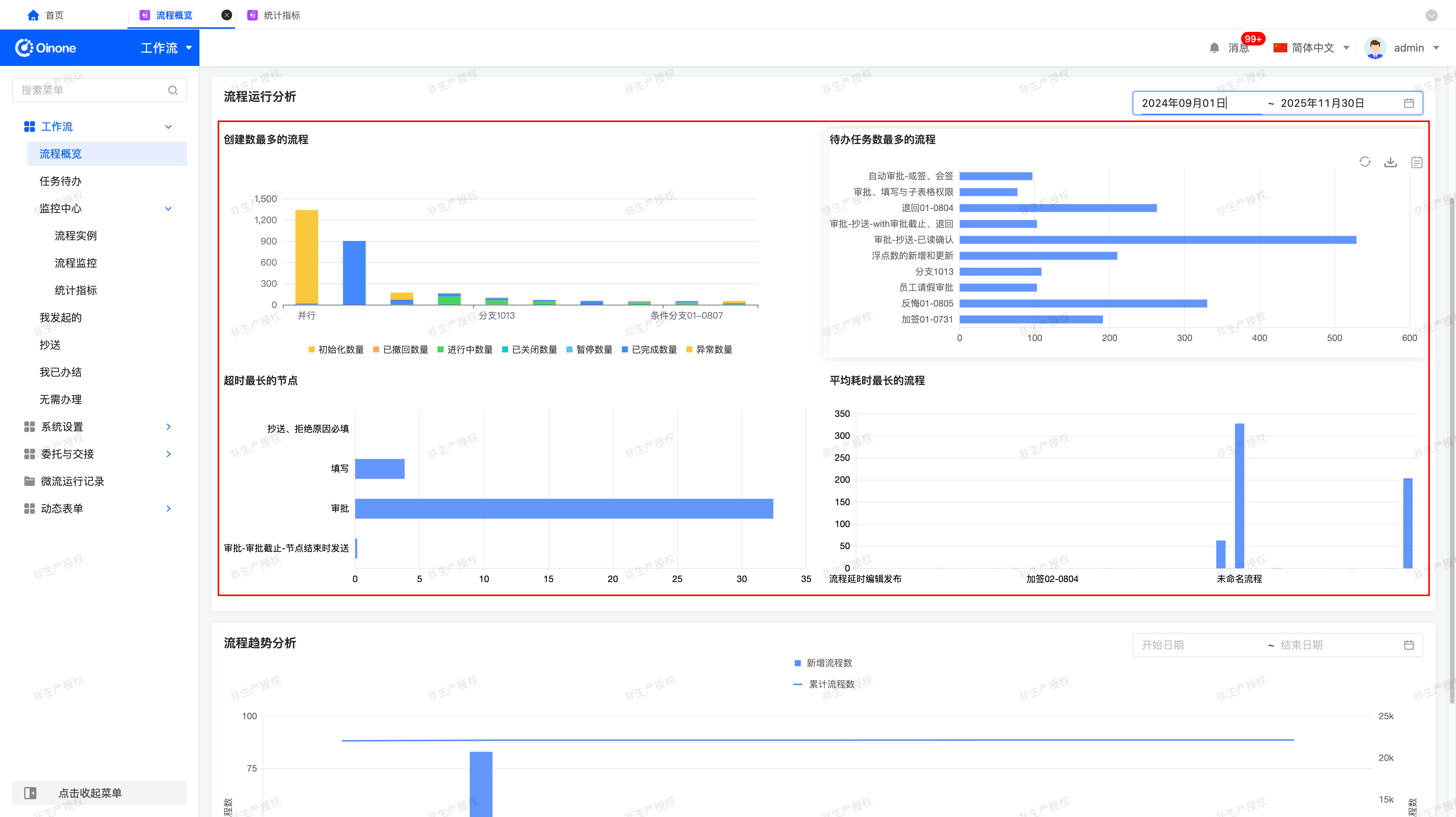
分析不同时间段的流程表现,用于识别高风险或高负载流程。
时间筛选: 支持自定义范围,默认展示最近一周的数据(包含今天及前六天)。
支持功能:数据刷新、下载 PNG 图片、查看完整列表并进行导出。
默认刷新频率: 每 1 小时自动刷新
分析维度:
| 图表名称 | 说明 | 排名逻辑 |
|---|---|---|
| 创建数最多的流程 | 最近 7 日发起最多的流程 | 总数从高到低 |
| 待办任务数最多的流程 | 当前积压待办最多的流程 | 待办数从高到低 |
| 超时最长的节点 | 节点平均超时时长最长 | 超时时长从高到低 |
| 平均耗时最长的流程 | 发起至完成耗时最长 | 平均耗时从高到低 |
④ 流程趋势图
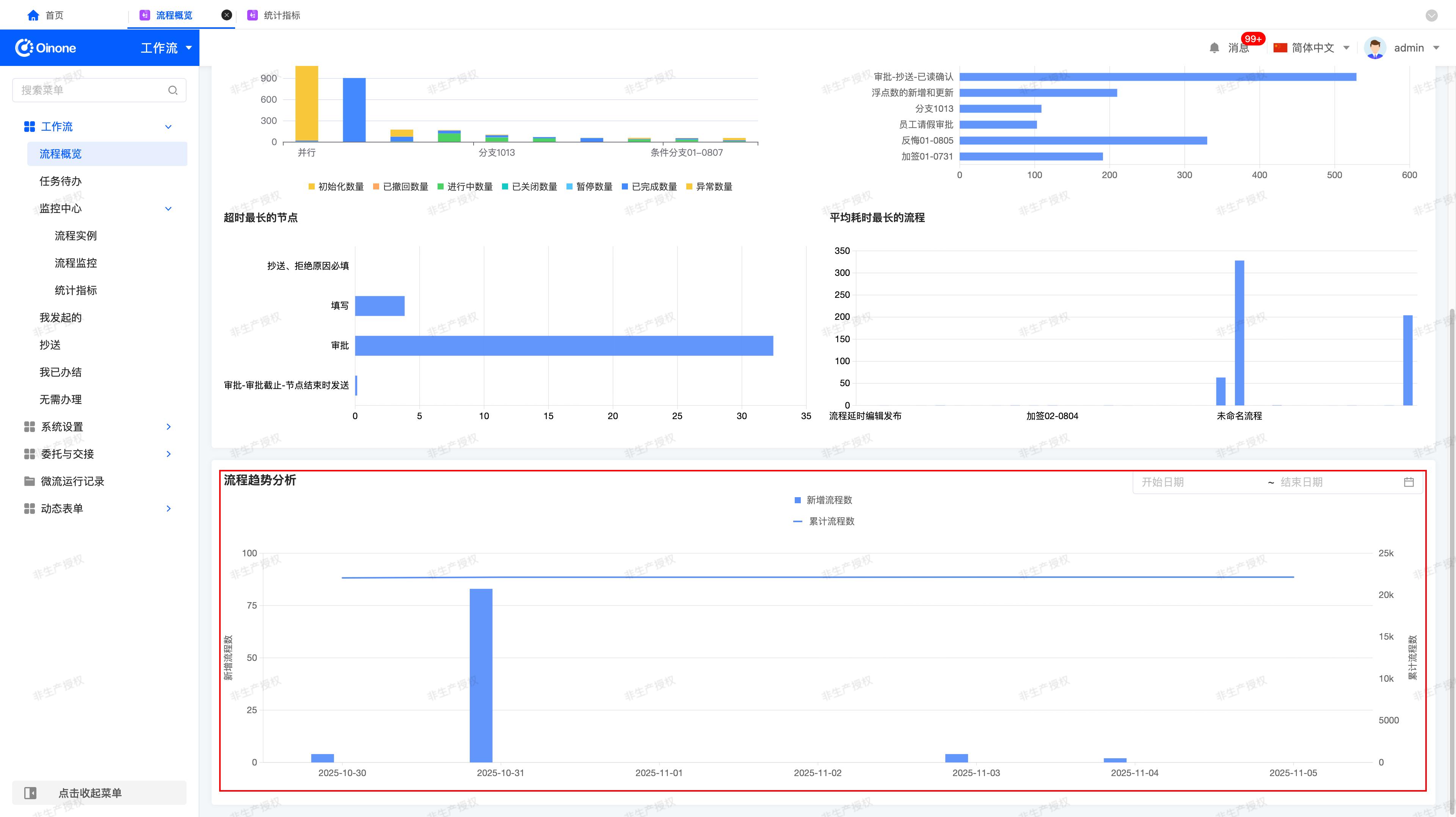
展示流程新增与累计增长趋势。
时间筛选: 支持自定义范围,默认展示最近一周的数据(包含今天及前六天)。
图表类型:
- 新增流程数柱状图:每日新创建流程数量
- 累计流程数折线图:系统内全部流程累计数量
三、监控中心 - 流程监控
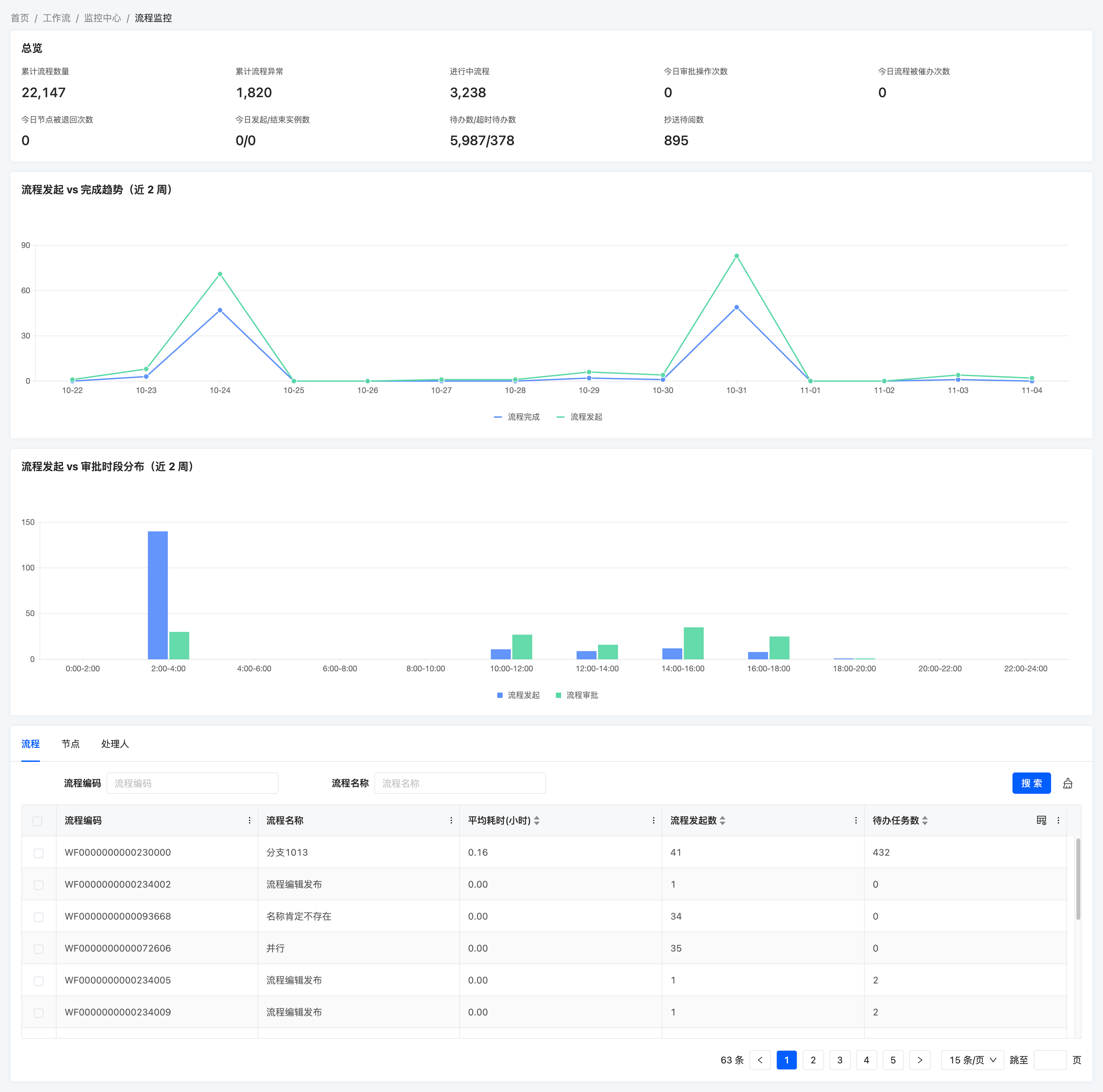
(一)功能定位
提供更细粒度的运行态监控与趋势分析,是管理员日常监控的主要入口。
(二)操作路径
【监控中心】→【流程监控】
(三)指标卡片
实时展示当前系统关键运行指标。
| 指标名称 | 说明 |
|---|---|
| 累计流程数量 | 系统中所有流程实例数 |
| 累计流程异常 | 异常状态的流程数 |
| 进行中流程 | 当前运行中的流程 |
| 今日审批操作次数 | 今日完成的人工审批操作(同意/拒绝)总数 |
| 今日流程被催办次数 | 今日任务被催办的总次数 |
| 今日节点被退回次数 | 今日流程节点退回的总次数 |
| 今日发起/结束实例数 | 今日新创建流程数/今日完成或关闭流程数 |
| 待办数 / 超时待办数 | 当前所有待处理任务与超时任务数量 |
| 抄送待阅数 | 未读抄送任务数量 |
(四)趋势与分布图(近 2 周)
| 图表名称 | 说明 |
|---|---|
| 流程发起趋势 vs 完成趋势 | 每日发起流程数量 vs 每日完成流程数量 |
| 流程发起时段分布 vs 任务审批时段分布 | 流程发起的时间段(2 小时粒度) vs 审批操作分布时段(人工审批) |
(五)流程运行情况分析
管理员可按不同对象维度查看运行数据。
① 按流程

- 指标:流程编码、流程名称、平均耗时(小时)、流程发起数、待办任务数。
- 搜索:流程编码、流程名称。
- 数据范围:最近两周
② 按节点
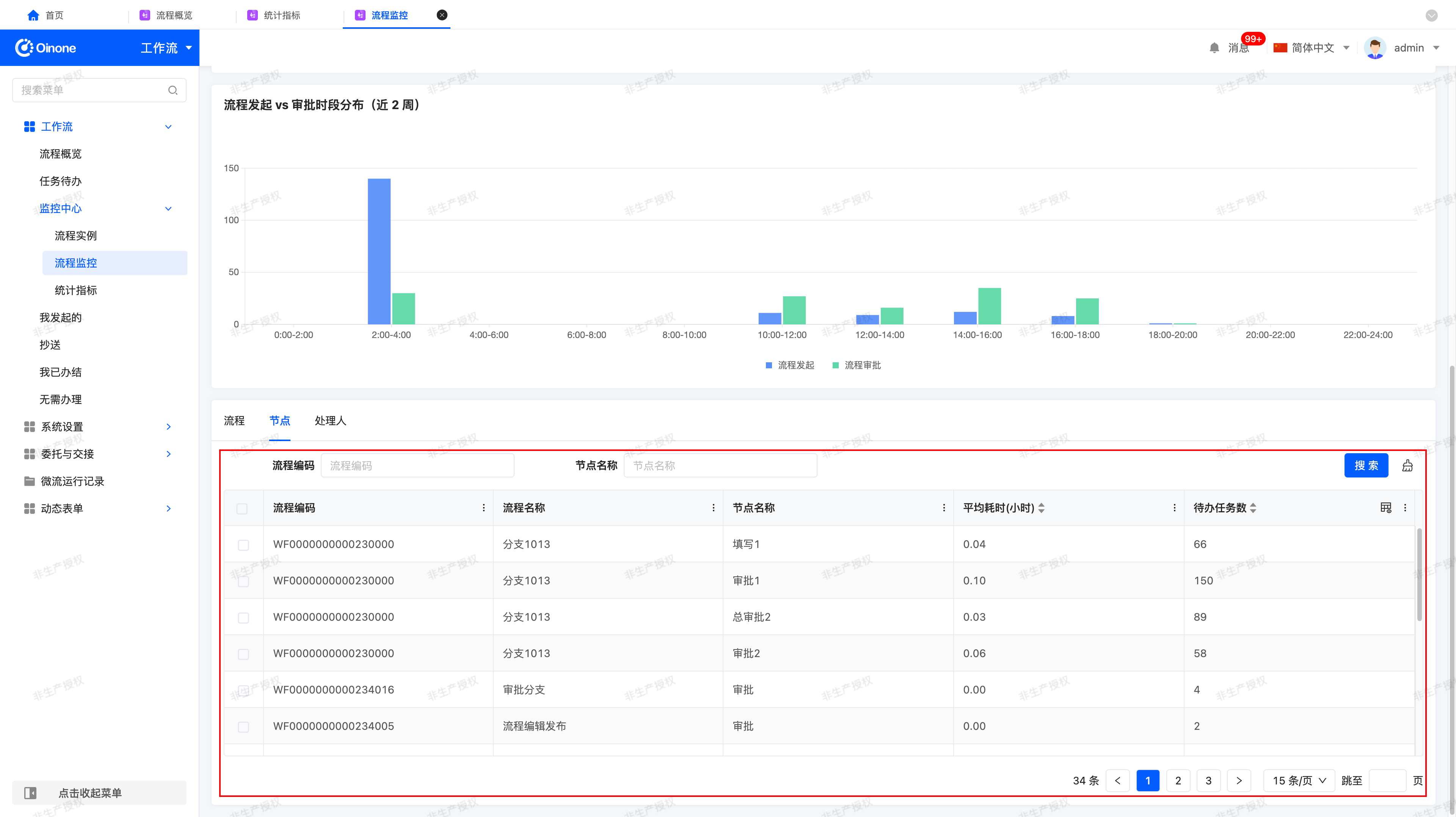
- 指标:流程编码、流程名称、节点名称、平均耗时(小时)、待办任务数
- 仅统计人工节点
- 搜索:流程编码、节点名称
- 数据范围:最近两周
③ 按处理人

- 指标:用户名、登录账号、待办任务数、完成数、平均处理时长、被催办次数、超时次数、任务停留时长
- 搜索:用户名称、登录账号
- 数据范围:最近两周
四、监控中心 - 流程实例

(一)功能定位
用于管理员查看和管理所有流程实例,包括异常定位与流程干预操作。
(二)操作路径
【监控中心】→【流程实例】
(三)实例列表
支持的列表:
- 所有流程
- 进行中流程
- 已完成流程
- 异常流程
- 暂停流程
- 已撤回流程
- 已关闭流程
主要字段:
- 流程名称
- 流程编码
- 当前节点
- 流程实例状态
- 发起时间
- 发起人
- 发起人部门
搜索支持:
流程名称、流程编码、节点名称、流程实例状态、发起人、发起部门、时间区间。
(四)流程详情
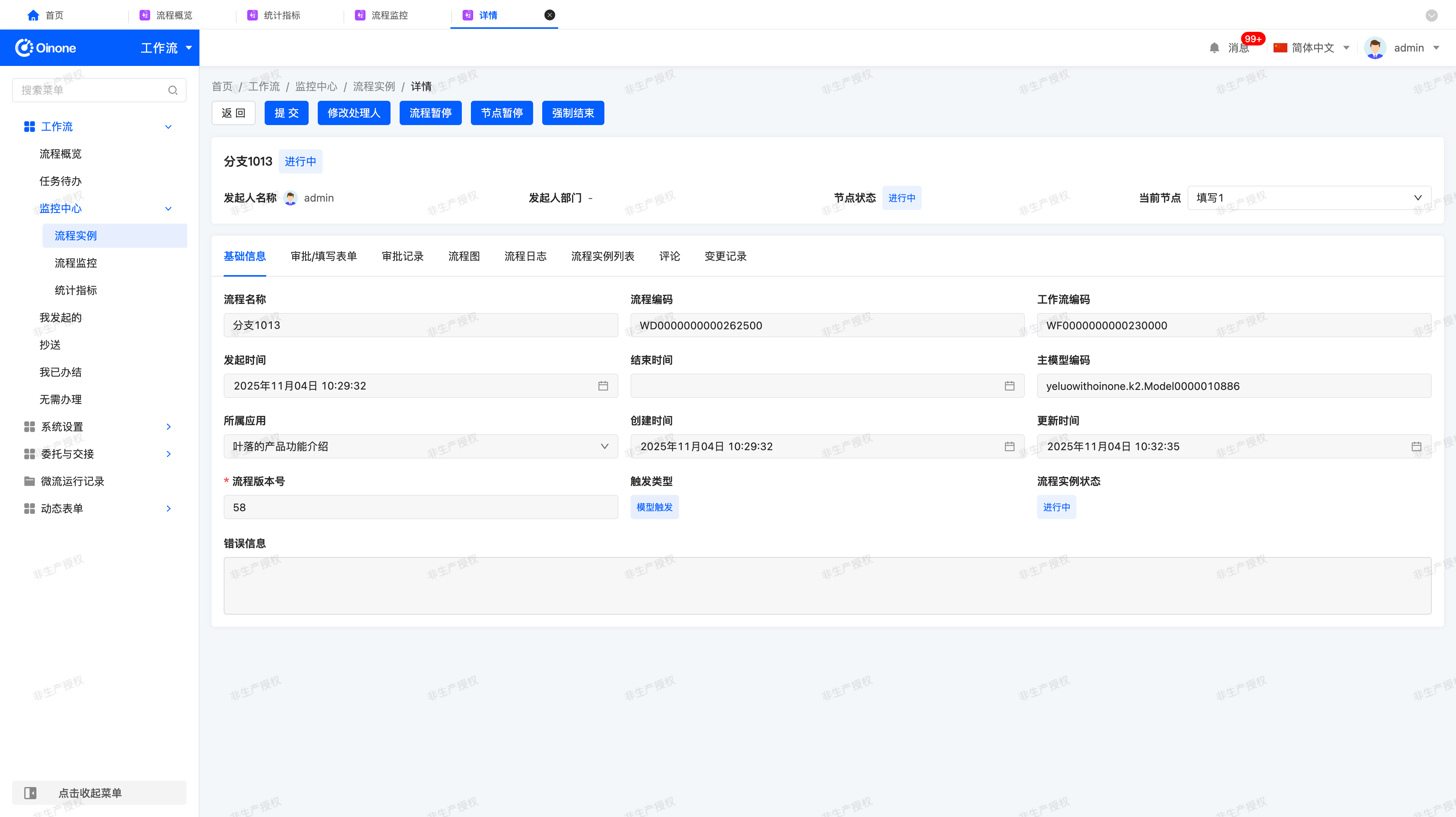
页面组成:
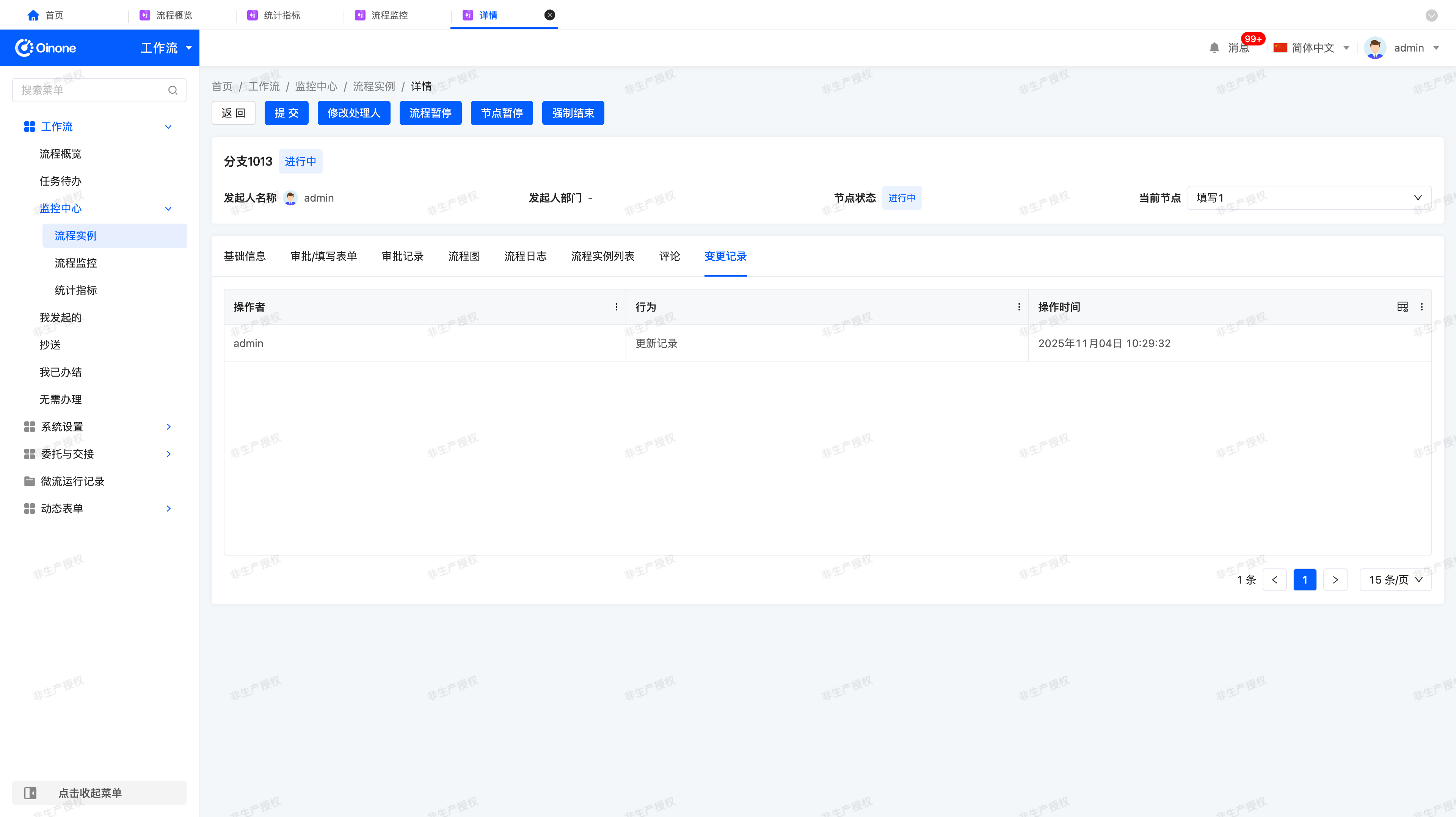
- 基础信息:流程名称、流程编码、工作流编码、发起时间、结束时间、主模型编码、所属应用、创建时间、更新时间、流程版本号、触发类型、流程实例状态、错误信息
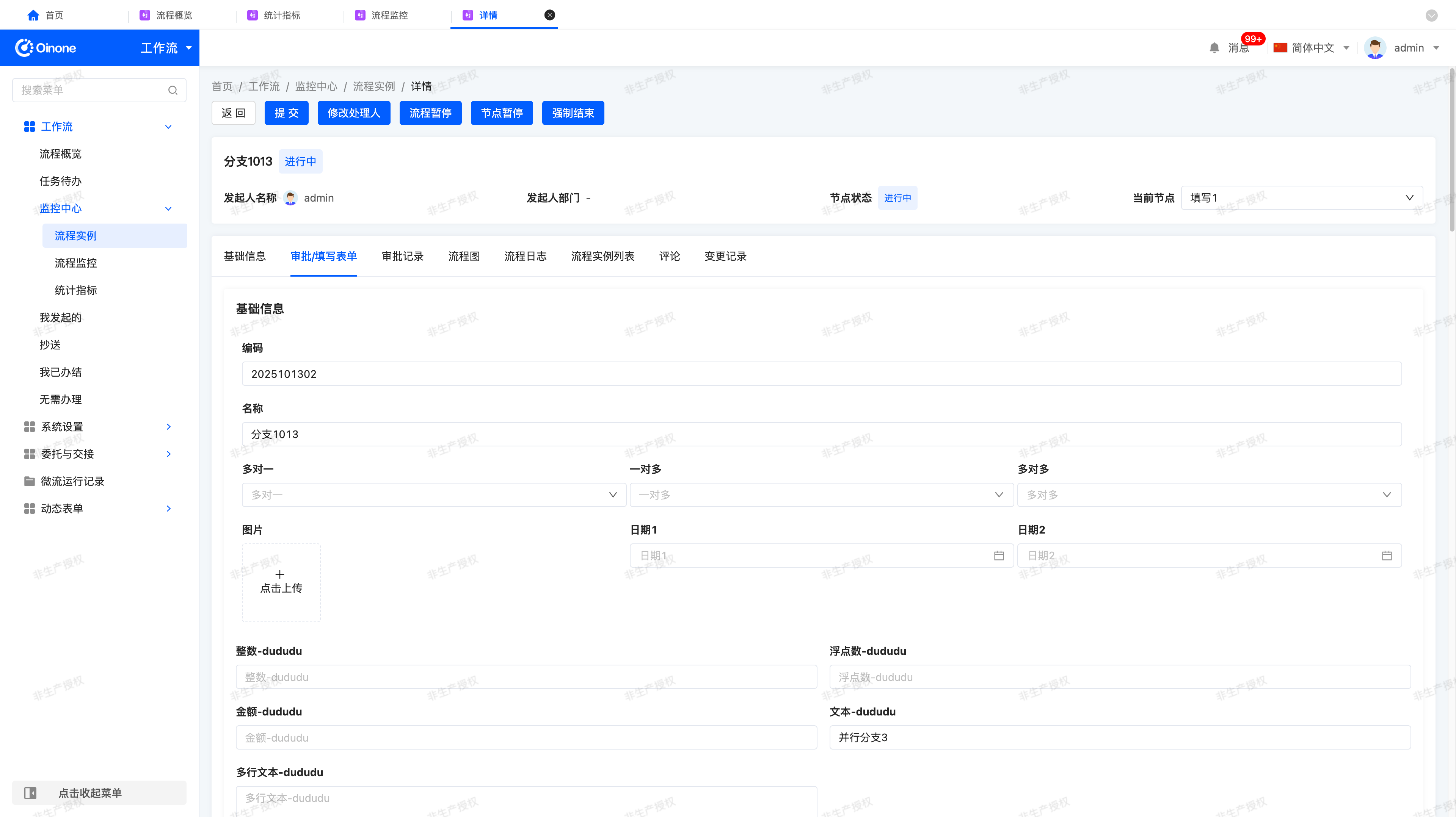
- 审批/填写表单:根据节点类型展示对应表单
- 审批记录:可查看每位审批人状态、意见、附件;支持管理员干预日志查看
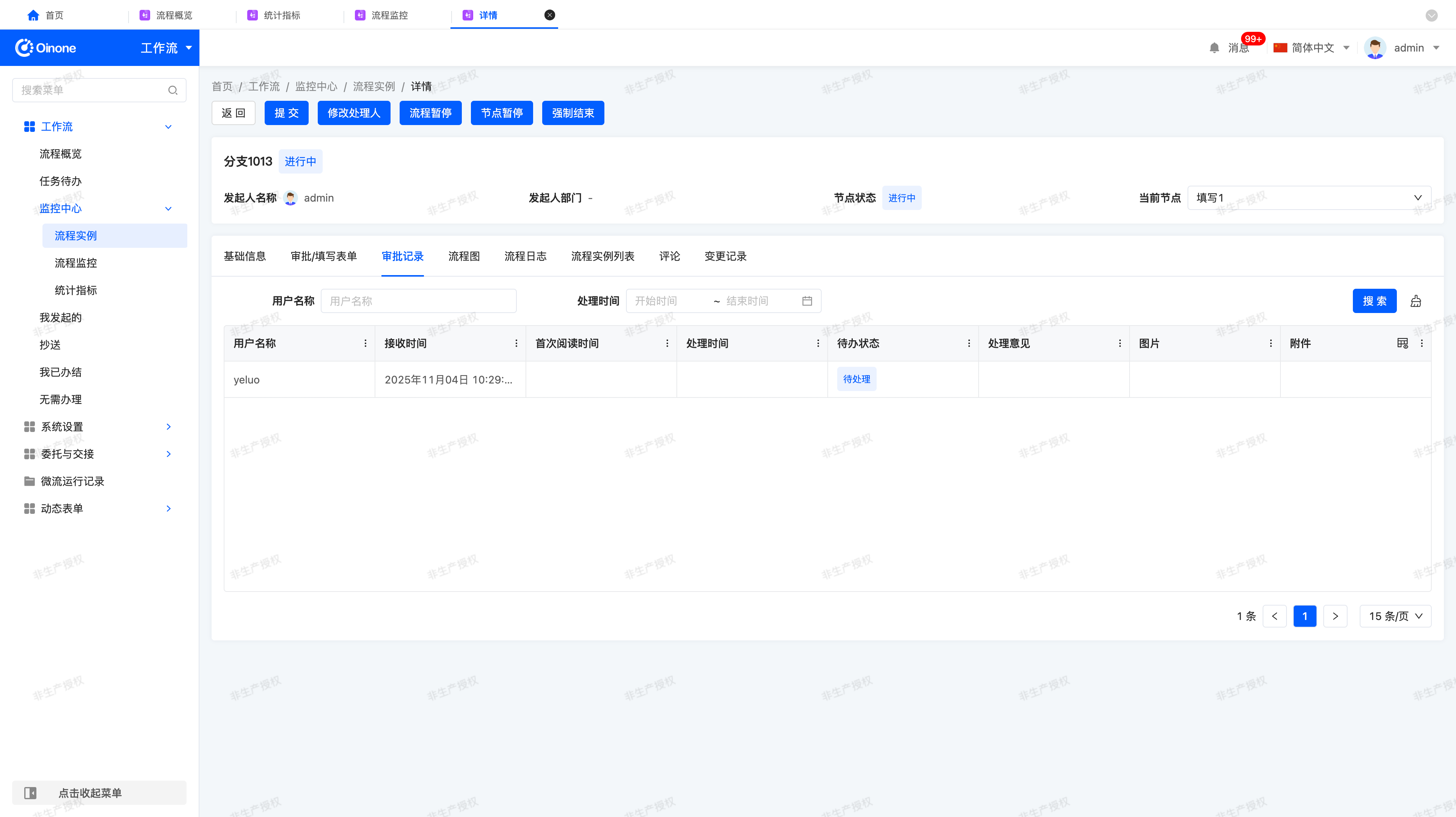
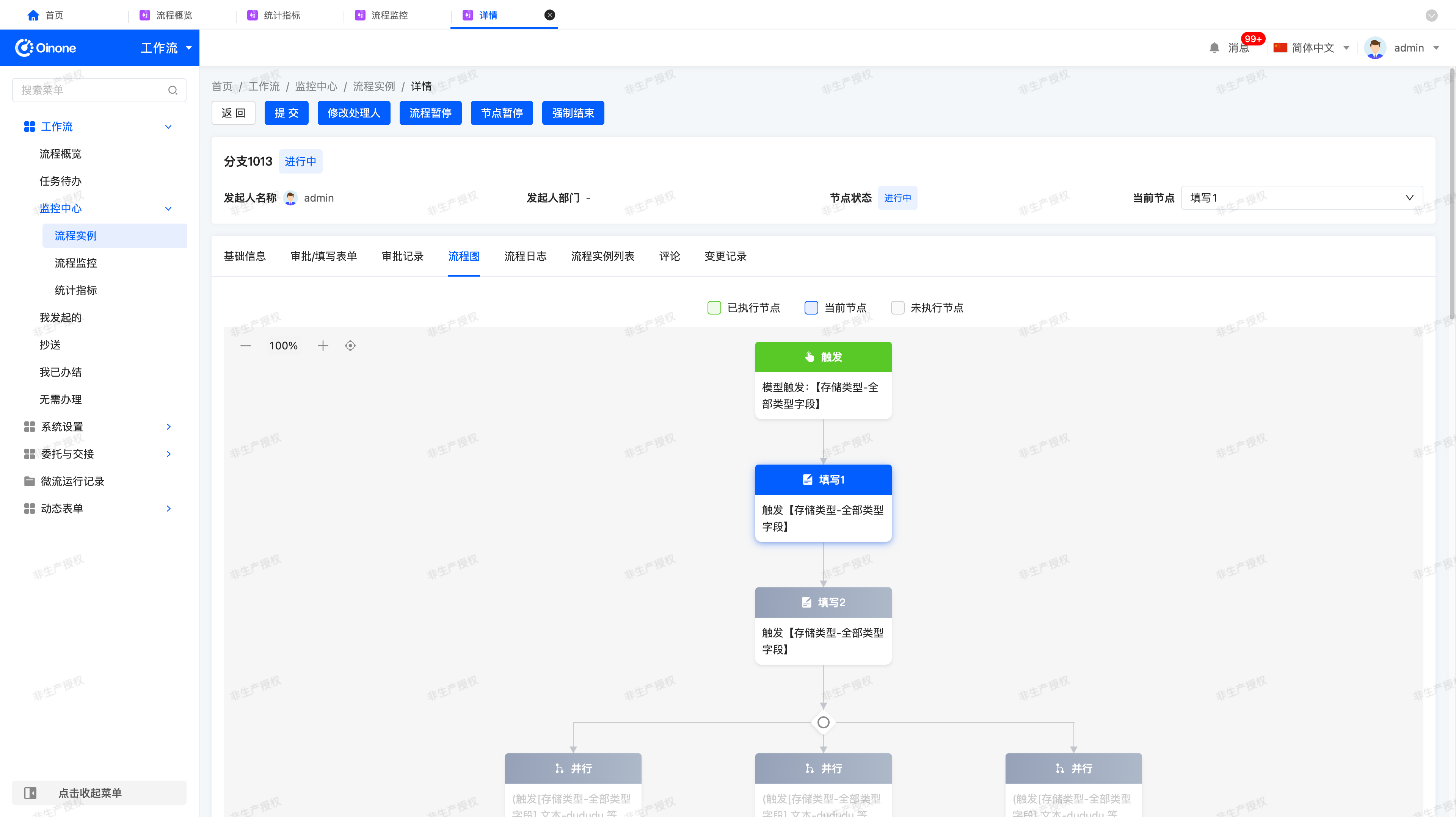
- 流程图:可视化展示当前流程节点状态
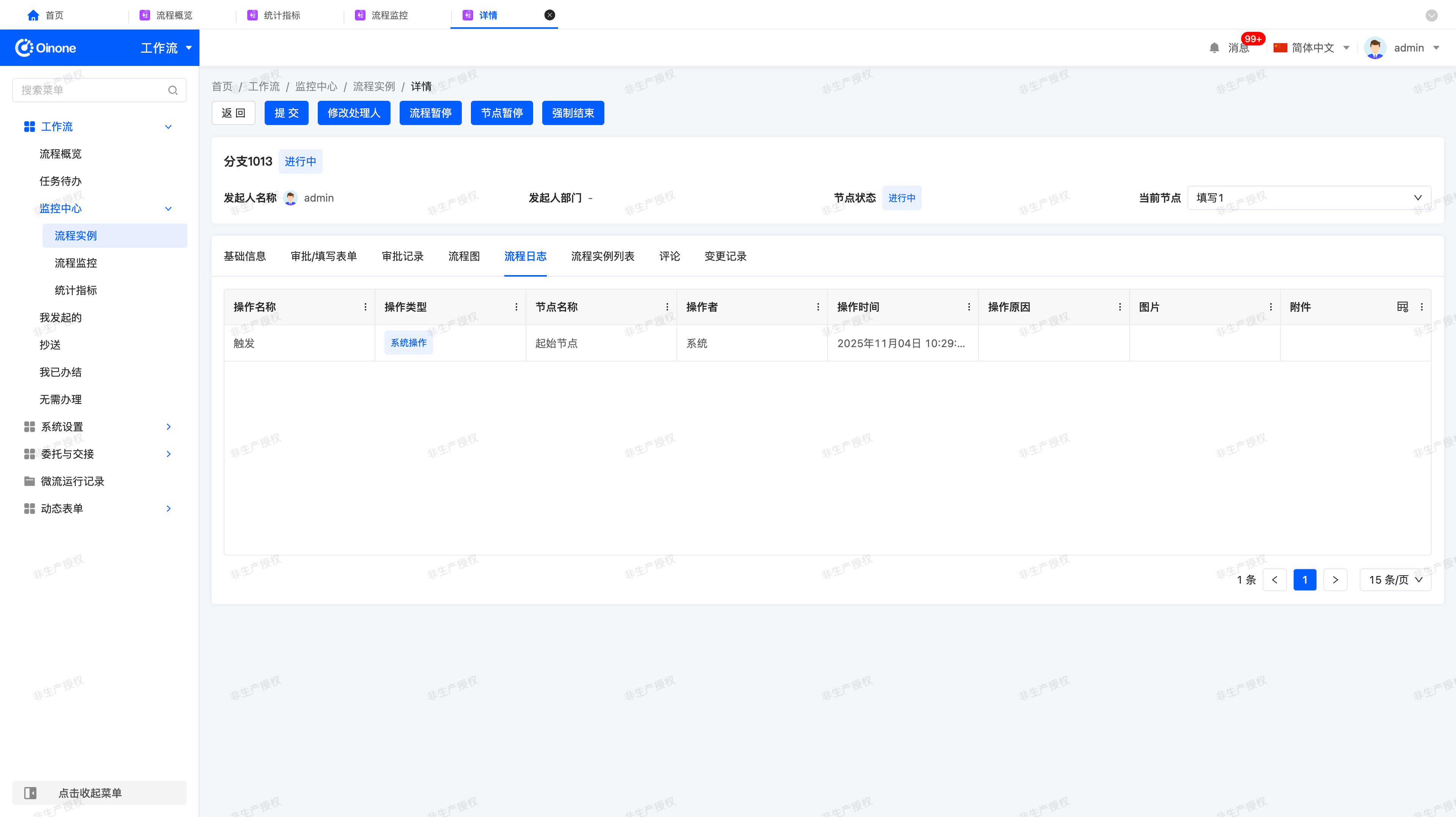
- 流程日志:完整记录所有用户与系统操作
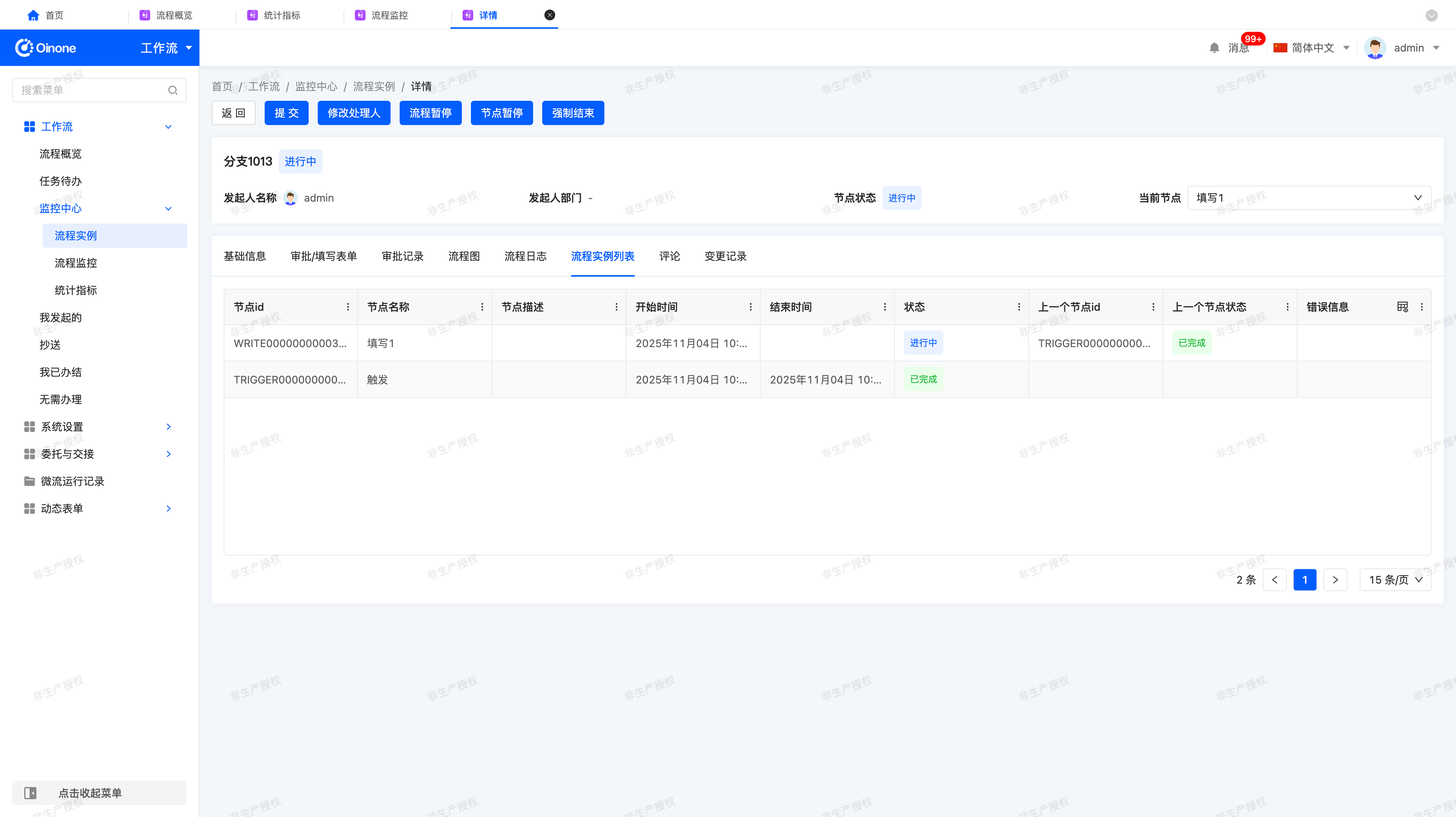
- 流程实例列表:节点 Id、节点名称、节点描述、开始时间、结束时间、状态、上一个节点 Id、上一个节点状态、错误信息(原有【流程运行记录】迁移至此)
- 评论 / 变更记录
五、流程干预操作
(一)适用对象
管理员针对“人工节点”的流程实例可执行干预操作。
若当前节点为系统节点,则禁用干预功能。
(二)操作入口
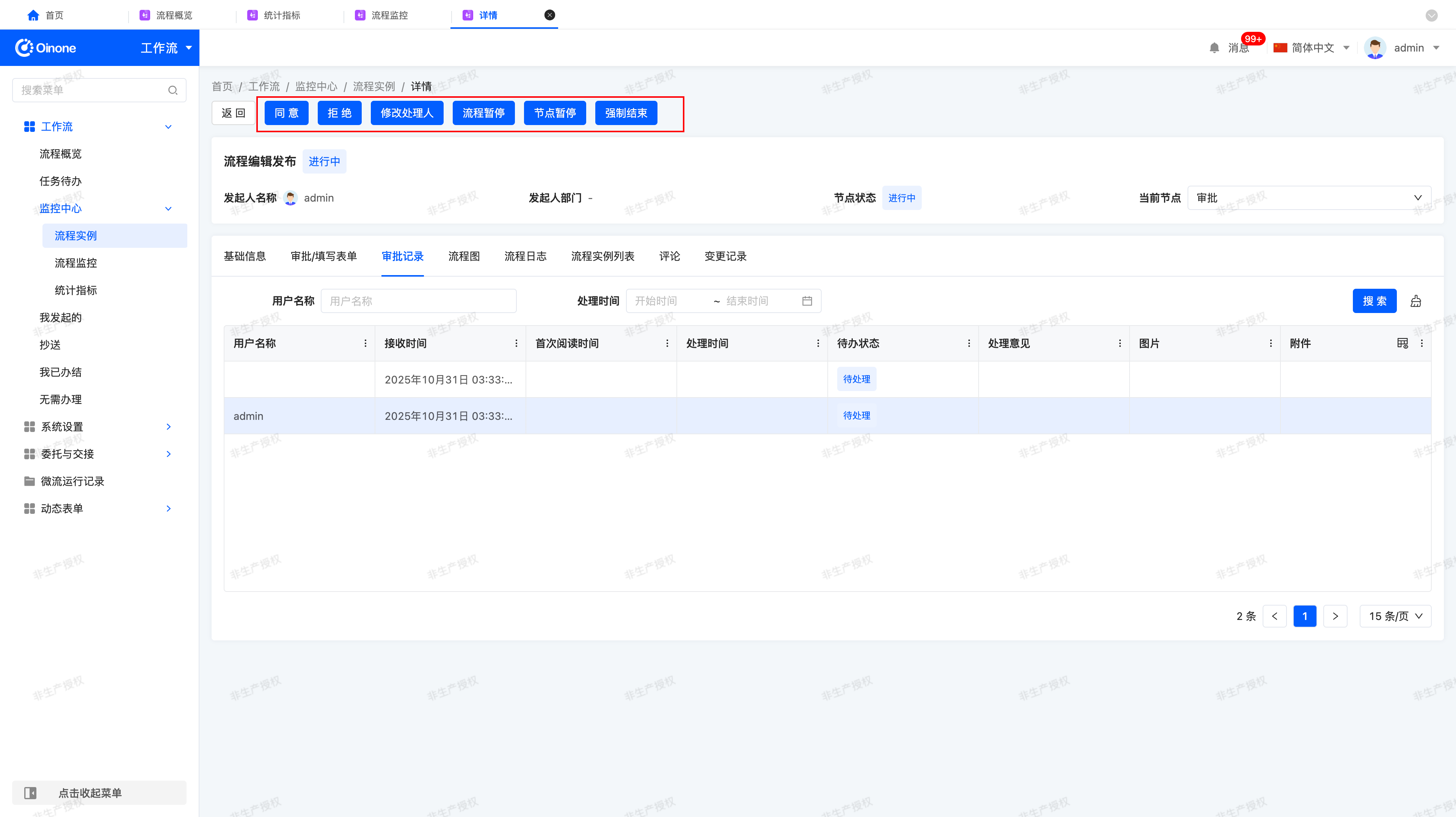
在【流程实例 → 流程详情】页,选择“当前节点”后可看到干预操作按钮。
(三)操作说明
在不同流程状态下,管理员可执行的操作范围不同。
🟢 1. 进行中状态
当前流程正在正常运行,处于审批或填写阶段。
| 操作名称 | 用户可执行说明 | 系统执行后的效果 |
|---|---|---|
| 审批通过 | 当流程在人工审批节点时,管理员可直接将当前节点审批为“同意”。 | 1. 系统立即将该节点处理结果设为“同意”。 2. 当前节点下其他审批人任务变为“无需处理-已作废”。 3. 流程自动流转至下一节点。 4. 系统记录完整日志,并在审批记录中标注为“管理员同意”。 |
| 审批拒绝 | 当流程在人工审批节点时,管理员可直接将当前节点审批为“拒绝”。 | 1. 当前节点被判定为“拒绝”。 2. 所有未处理的待办自动作废。 3. 流程根据配置进入退回或终止状态。 4. 系统记录操作日志并在审批记录中显示“管理员拒绝”。 |
| 填写提交 | 当流程处于“填写节点”时,管理员可在表单中填写业务数据后提交。 | 1. 提交前系统会自动校验所有必填项与业务规则。 2. 验证通过后方可提交,验证失败时弹出错误提示。 3. 提交后,系统将记录提交时间、提交人、提交内容。 4. 管理员提交后,其他人的任务自动转为“无需处理 - 已废弃”。 5. 流程实例根据预设规则自动流转至下一节点。 6. 系统生成下一节点待办任务并推送至对应处理人。 7. 审批记录中新增“填写提交”操作记录。 8. 流程图中显示该节点操作归属“管理员分组”。 |
| 修改处理人 | 管理员可调整当前节点待办的处理人。 | 1. 原处理人未处理的待办标记为“无需处理”。 2. 已处理的待办保留为“我已办结”。 3. 新处理人立即收到待办。 4. 系统自动记录修改前后对比日志。 |
| 流程暂停 | 可暂停整个流程的执行。 | 1. 流程状态变为【已暂停】。 2. 所有节点冻结,相关人员无法再处理待办。 3. 系统提示“流程已暂停,无法处理当前任务”。 4. 页面上显示“流程唤醒”按钮。 |
| 节点暂停 | 可暂停当前节点任务。 | 1. 当前节点状态显示为“已暂停”。 2. 被暂停的节点任务暂不可处理。 3. 其他并行分支不受影响。 4. 系统记录日志,并在流程图上显示暂停图标。 |
| 强制结束 | 管理员可终止当前流程。 | 1. 流程状态改为【已关闭】。 2. 所有未处理任务自动作废。 3. 记录终止原因与操作日志。 |
| 重新发起 | 流程进行中,操作不可执行。 | - |
| 流程唤醒 | 流程进行中,操作不可执行。 | - |
| 节点唤醒 | 流程进行中并且节点进行中,操作不可执行。 | - |
🔵 2. 已完成状态
流程已结束,所有节点均处理完毕。
| 操作名称 | 用户可执行说明 | 系统执行后的效果 |
|---|---|---|
| 审批通过 / 审批拒绝 / 修改处理人 / 暂停 / 节点暂停 / 强制结束 / 唤醒类操作 | 流程已结束,以上操作均不可执行。 | - |
| 重新发起 | 可快速基于此流程重新创建新的实例。 | 1. 打开“重新发起流程”界面。 2. 默认使用该流程的最新版本。 3. 管理员填写必要信息后提交。 4. 系统生成新的流程实例并记录日志。 |
🟠 3. 异常状态
流程执行中出现系统异常、审批错误或逻辑中断。
| 操作名称 | 用户可执行说明 | 系统执行后的效果 |
|---|---|---|
| 审批通过 / 审批拒绝 / 修改处理人 / 暂停 / 节点暂停 / 唤醒类操作 | 当前流程异常中断,不可直接操作。 | - |
| 重新发起 | 可从异常流程重新发起一条新实例。 | 1. 生成一条新的流程记录。 2. 使用最新版本流程模板。 3. 系统记录异常来源与重新发起时间。 |
🟡 4. 暂停状态
流程被管理员或系统暂停,当前节点与任务均被冻结。
| 操作名称 | 用户可执行说明 | 系统执行后的效果 |
|---|---|---|
| 审批通过 / 审批拒绝 / 修改处理人 / 暂停 / 节点暂停 / 重新发起 / 节点唤醒 | 暂停状态下,上述操作均不可执行。 | 系统提示:“流程已暂停,请先唤醒流程后再操作。” |
| 流程唤醒 | 管理员可解除整个流程的暂停状态。 | - 流程状态恢复为“进行中”。- 冻结的任务重新激活。- 若暂停时有未发送的待办,系统重新下发。- 系统记录唤醒日志。 |
| 强制结束 | 管理员可直接关闭暂停流程。 | 1. 流程状态设为【已关闭】。 2. 所有任务作废。 3. 系统记录异常关闭日志。 |
🟣 5. 已撤回状态
流程被发起人主动撤回。
| 操作名称 | 用户可执行说明 | 系统执行后的效果 |
|---|---|---|
| 审批通过 / 审批拒绝 / 修改处理人 / 暂停 / 节点暂停 / 唤醒类操作 | 已撤回流程不再运行,以上操作无效。 | 系统提示:“流程已撤回,无法执行此操作。” |
| 重新发起 | 可基于原流程数据重新发起。 | 1. 生成一条新的流程记录。 2. 使用最新版本流程模板。 3. 系统记录异常来源与重新发起时间。 |
(四)操作后日志记录规范(系统自动执行)
每次管理员执行干预操作,系统都会自动记录日志,包括:
- 操作名称(如“暂停流程”、“唤醒流程”等)
- 操作类型(如“管理员操作”、“系统操作”等)
- 节点名称
- 操作者
- 操作时间
- 操作原因(如填写原因或备注时)
(五)操作留痕与审计
所有管理员干预行为(含审批、暂停、修改、唤醒等)都会被记录到:
- 【审批记录】(管理员分组下展示)
- 【流程日志】(详细展示操作类型、原因、时间)
六、附录
(一)流程暂停 vs 节点暂停 —— 功能区别与组合说明
| 对比项 | 流程暂停 | 节点暂停 |
|---|---|---|
| 定义 | 暂停整个流程实例的运行。所有节点、任务、待办均被冻结,流程进入【已暂停】状态。 | 暂停当前节点或指定节点的执行,仅影响选中的节点,不影响其他并行分支。流程整体仍保持【进行中】状态。 |
| 影响范围 | 全局暂停:冻结整个流程实例下的所有节点与待办任务。 | 局部暂停:仅暂停选定节点及其下的待办(可选择是否包含后续节点)。 |
| 流程状态显示 | 流程整体状态显示为【已暂停】。 | 流程整体仍为【进行中】,仅被暂停节点在流程图中显示“已暂停”。 |
| 待办行为 | 1. 所有待办任务被冻结,无法操作。 2. 若用户点击办理按钮,系统提示:“流程已暂停,无法处理当前任务。” | 1. 仅被暂停节点下的待办被冻结。 2. 其他分支任务仍可正常办理 3. 被暂停节点的用户点击时提示:“当前节点已暂停,无法操作。” |
| 系统行为 | 1. 停止整个流程调度与流转。 2. 阻止新待办生成。 3. 流程图上整体显示暂停标识。 4. 系统记录“流程暂停”日志。 | 1. 暂停被选中节点的流转与待办分发。 2. 其他分支正常运行。 3. 节点上显示暂停图标。 4. 系统记录“节点暂停”日志。 |
| 恢复方式 | 使用 流程唤醒 操作。唤醒后,流程整体恢复运行,所有待办重新激活。 | 使用 节点唤醒 操作。唤醒后,仅被暂停的节点恢复执行。 |
| 可执行权限 | 一般仅管理员可执行。 | 一般仅管理员可执行。 |
| 典型使用场景 | 1. 系统维护或全局异常,需暂时冻结流程。 2. 等待外部业务条件达成(如财务对账未完成)。 | 1. 某节点审批存在争议或资料缺失,仅需暂停该节点等待补充材料。 2. 并行分支中希望冻结单一路径。 |
| 恢复后影响 | 1. 所有被冻结的待办任务重新激活。 2. 暂停期间未发出的待办重新下发。 | 1. 仅该节点下被冻结的待办重新激活。 2. 暂停期间未生成的待办重新下发。 |
| 日志记录 | 自动记录“流程暂停”、“流程唤醒”日志,包括操作人、时间、原因等。 | 自动记录“节点暂停”、“节点唤醒”日志,包括节点信息、操作人、时间、原因等。 |
1.简化理解
- 流程暂停 = 整个引擎停下来。
一旦暂停,所有节点都被冻结,任何审批人都无法操作。 - 节点暂停 = 只让一个节点停,其他分支继续跑。
通常用于临时中断单个审批环节,不影响其他并行路径。
2.操作示例
示例 1:流程暂停
财务审批流程运行中,系统检测到预算数据异常。管理员点击“流程暂停”。
- 整个流程实例变为【已暂停】,所有审批人无法操作。
- 系统提示“流程已暂停,无法处理当前任务”。
- 待预算修正完成后,管理员执行“流程唤醒”,流程重新恢复运行。
示例 2:节点暂停
合同审批流程中,法务节点等待补充扫描件。管理员仅暂停“法务审批”节点。
- 其他并行节点(如财务复核)可继续处理。
- 法务节点显示“已暂停”,待补件完成后,管理员执行“节点唤醒”,节点恢复审批。
3.流程暂停 + 节点暂停 组合使用场景
在复杂流程中,管理员可能同时使用“流程暂停”和“节点暂停”来分级控制执行状态。
下表列出了常见状态组合及系统响应。
| 当前状态组合 | 允许的操作 | 系统响应 | 业务影响 |
|---|---|---|---|
| 1️⃣ 流程运行 + 节点运行 | ▶ 流程暂停 ▶ 节点暂停 | 1. 执行对应暂停操作 2. 记录操作日志 | 进入状态 2 或状态 3 |
| 2️⃣ 流程运行 + 节点暂停 | ▶ 流程暂停 ▶ 节点唤醒 | 1. 若执行流程暂停 → 转为状态 4 2. 若执行节点唤醒 → 恢复节点 | 可能转为状态 1 或 4 |
| 3️⃣ 流程暂停 + 节点运行 | ▶ 流程唤醒 | 1. 直接恢复整个流程 2. 激活所有节点 | 转为状态 1 |
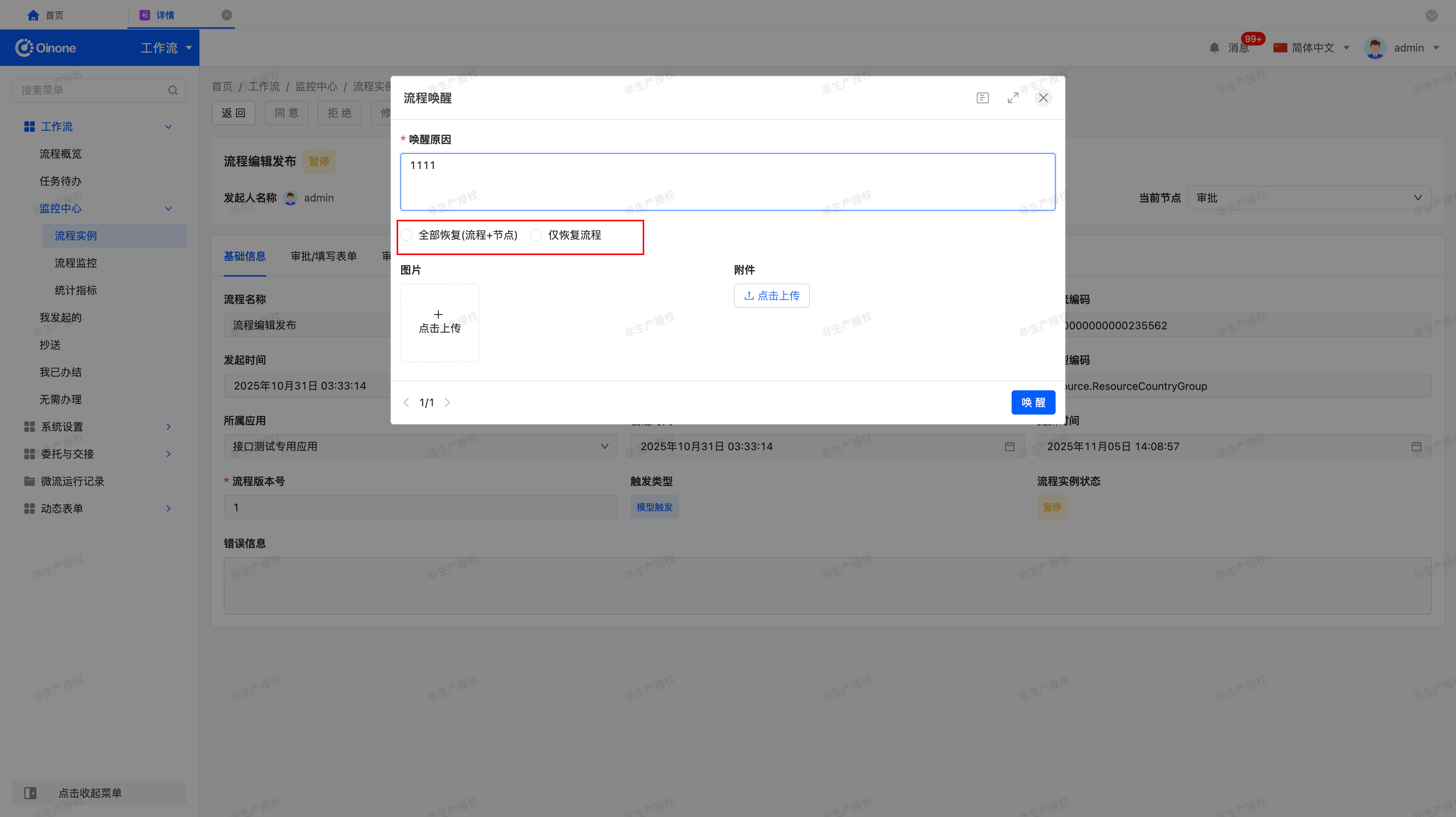
| 4️⃣ 流程暂停 + 节点暂停 | ▶ 流程唤醒 | 1. 弹出“恢复选项”对话框 2. 用户选择恢复方式 | 可能转为状态 1 或状态 2 |
流程暂停 + 节点暂停 恢复选项说明
| 选项 | 系统后端处理逻辑 |
|---|---|
| 全部恢复 | 1. 清除所有暂停标记。 2. 所有节点恢复正常流转。 3. 暂停期间的审批截止规则重新生效。 |
| 仅恢复流程 | 1. 仅移除流程级暂停标记。 2. 被暂停节点保持冻结状态。 3. 其他未暂停节点恢复运行。 |
(二)修改处理人详细说明
在流程审批中,因 岗位调整、组织变动、人员替岗、异常修复 等场景,管理员可执行【修改处理人】操作。
此操作允许对当前节点的处理人配置进行重新指定,但不会破坏流程历史与完整性。
系统将保留原审批痕迹、记录变更日志、并差量更新待办任务,确保审计可追踪。
1.修改处理人执行逻辑
A. 差量更新原则
系统比较【旧用户列表】与【新用户列表】,执行以下差量更新逻辑:
| 对比结果 | 系统行为 |
|---|---|
| 新旧用户一致 | 阻止修改,提示:“新处理人与当前处理人相同,无需修改。” |
| 已处理用户(旧列表专属) | 保留审批记录,标记为【我已办结 - 已作废】(历史可查但不参与流程图展示) |
| 未处理用户(旧列表专属) | 自动作废待办,标记为【无需处理 - 已作废】 |
| 交集用户(新旧皆有) | 保留待办任务(不新增、不作废);其归属信息更新为最新配置来源 |
| 新增用户(新列表专属) | 新增待办任务并推送提醒 |
规则补充:
若交集用户在多个来源中均存在(如原属“角色A”后改为“部门B”),则系统在流程图和审批记录中展示其最新来源归属。
B. 执行流程示例
修改前配置:
- 员工:A
- 部门:财务部(B、C)
- 角色:审批员(C、D)
- 模型相关:创建人(E)
解析后用户:A、B、C、D、E
修改后配置:
- 员工 → F
- 部门 → 行政部(B、G)
- 角色 → 高级审批员(D、H)
- 模型相关 → 更新人(I)
解析后用户:F、B、G、D、H、I
差量分析:
| 分类 | 用户 | 处理结果 |
|---|---|---|
| 交集用户 | B、D | 保留待办,更新来源归属 |
| 移除用户 | A、C、E | A、C 已审批 → “我已办结-已作废”;E 未审批 → “无需处理” |
| 新增用户 | F、G、H、I | 新增待办任务并推送提醒 |
最终结果:
- 待办用户:B、D、F、G、H、I
- 已审批(作废)用户:A(同意)、C(同意)
已审批作废记录不会出现在业务流程图或审批记录中,仅保留在【我已办结-已作废】标签页。
C. 待办任务处理
| 动作 | 触发条件 | 系统行为 |
|---|---|---|
| 取消待办 | 移除未审批用户 | 待办任务转为【无需处理 - 已作废】 |
| 新增待办 | 新增用户 | 生成新待办并推送提醒 |
| 保留待办 | 交集用户 | 保留任务状态不变,仅更新展示来源 |
D.“我已办结 - 已作废”记录
- 展示所有因修改处理人而失效的历史审批。
- 审批结果与意见仍保留,状态显示为【已作废】。
- 仅管理员和流程发起人可查看。
E. 会签与规则处理
| 类型 | 调整逻辑 |
|---|---|
| 会签节点 | 会签通过条件基于修改后的最新处理人列表重新计算。已审批但被移除的用户不计入结果。 |
| 自动审批规则 | 管理员手动修改处理人后,系统 不再触发自动审批逻辑,新处理人需手动办理。 |
| “系统”审批人占位 | 若仅去掉空部门(系统自动补的“系统审批人”),系统不作废、不重算,保持逻辑一致性。 |
F. 衍生操作与限制规则
| 规则项 | 说明 |
|---|---|
| 衍生操作失效 | 加签、转交、委托、交接、反悔等全部作废。 |
| 留痕 | 系统记录日志:接收时间、节点名称、操作者、操作类型、原因。 |
| 已处理节点 | 不可修改。若为会签节点,仅未处理的用户可修改。 |
| 起点节点 | 若未处理,可修改。 |
| 反悔逻辑 | 已完成节点不可反悔,修改处理人不影响该规则。 |
| 连续修改 | 未处理节点可多次修改,每次均记录日志。 |
G. 逐级审批与领导联动
| 配置项 | 逻辑说明 |
|---|---|
| 层级展示 | “层级 + 用户名 - 状态(是否可修改)”,例如:1级审批 - 张三 - 已完成(不可修改) |
| 可修改范围 | 默认当前层级;仅未处理层级可修改。 |
| 修改目标 | 修改的是原始处理人(不考虑转交、委托);界面展示真实负责用户。 |